Arten der Steuerung
Es gibt drei Optionen, um die Uhr zu steuern: die iOS-App, welche auf jedem iPhone oder iPad läuft, die Android-App und schließlich die Browser-App, die in jedem Browser nutzbar ist.
Anmelden Registrieren Sie sich zunächst mit Ihrer E-Mail-Adresse, melden Sie sich an und fahren Sie mit dem Verbindungsprozess Ihrer Uhr fort. Wir respektieren Ihre Privatsphäre – Ihre E-Mail-Adresse wird nur für die Zusendung eines Links zum Zurücksetzen des Passworts verwendet, wenn Sie diesen anfordern.
Verbinden der Uhr mit Ihrem WLAN-Netzwerk
Die Uhr muss die WLAN-Zugangsdaten kennen, damit sie sich mit Ihrem WLAN-Router verbinden kann. Daher muss die Uhr zuerst in den Listening-Mode gebracht werden (ziehen Sie während der Startsequenz das Netzteil ab und stecken Sie es dann wieder ein). Als Nächstes verbinden Sie sich per App über WLAN mit der Uhr und suchen nach Ihrem WLAN-Netzwerk. Geben Sie nun das Passwort Ihres WLAN-Netzwerks ein und bestätigen Sie die Verbindung. Die Uhr verbindet sich nun mit dem Internet und wird Ihrem Konto zugewiesen.
Konfiguration der Uhr
Sobald die Uhr die WLAN-Zugangsdaten kennt, erscheint sie in der App und Sie können auf ihre Konfigurationsparameter zugreifen. Fertig!
Verwendung der Uhr im Offline-Modus, unabhängig vom Internet
Direkte Verbindung zur Uhr über WLAN
Zuerst muss die Uhr in den Listening-Mode gebracht werden (ziehen Sie während der Startsequenz das Netzteil ab und stecken Sie es dann wieder ein). Als Nächstes verbinden Sie sich per App über WLAN mit der Uhr und wählen die Option Direktverbindung aus.
Konfiguration der Uhr
Die Kommunikation erfolgt nun direkt von Ihrem Gerät zur Uhr, ohne dass Sie eine Internetverbindung benötigen. Stellen Sie alle Konfigurationsparameter nach Ihren Wünschen ein – fertig!
Manuelles Synchronisieren der Uhrzeit
Von Zeit zu Zeit müssen Sie die Uhrzeit manuell von der App aus mit einer Direktverbindung synchronisieren.
Verwendung der Uhr
Bitte wählen Sie eines der Themen im linken Menü.
Online-Modus
Der Online-Modus ist die empfohlene Betriebsart, wenn ein WLAN-Netzwerk erreichbar ist.
Im Online-Modus ist die Uhr direkt über einen WLAN-Router mit dem Internet verbunden und die gesamte Kommunikation zwischen dem Konfigurationsgerät (Ihr Smartphone mit der installierten App oder ein Computer mit der geöffneten Website) und der Uhr erfolgt über das Internet. Dabei gibt es keine direkte Verbindung zwischen dem Konfigurationsgerät und der Uhr. Die einzige Ausnahme ist der Verbindungsprozess, während dessen die Uhr für kurze Zeit direkt mit dem Konfigurationsgerät verbunden ist.
Für die Funktionalität der Uhr ist eine Internetverbindung nicht notwendig. Die Verbindung dient lediglich als Zeitquelle und bietet eine Einstellungsschnittstelle. Auch wenn die Verbindung ausfällt, funktioniert die Uhr weiterhin. Sie wird lediglich nicht synchronisiert und ist über die Konfigurations-Apps nicht erreichbar. Sobald das Internet wieder verfügbar ist, verbindet sich die Uhr erneut mit unserer Cloud und setzt die Zeitsynchronisation wie gewohnt fort.
Offline-Modus
Wenn in der Umgebung der Uhr keine Internetverbindung verfügbar ist, kann die Uhr im Offline-Modus ohne Verbindung zum Internet arbeiten.
Im Offline-Modus stellt die Uhr einen WLAN-Zugangspunkt zur Verfügung. Um die Uhr im Offline-Modus zu konfigurieren, benötigen Sie ein Smartphone, auf dem unsere App installiert ist. Dieses Smartphone verbindet sich dann direkt mit dem WLAN-Netzwerk der Uhr und sendet Befehle direkt an die Uhr. Mehr über die direkte Verbindung zur Uhr können Sie im Abschnitt Direktverbindung erfahren.
Die Uhr muss im Offline-Modus von Zeit zu Zeit manuell synchronisiert werden – dies geschieht über die App.
Tipp
Wenn sich die Uhr im Offline-Modus befindet, ist ihr WLAN-Zugangspunkt mit ihrem Namen die ganze Zeit eingeschaltet. Sie können sich somit jederzeit mit der Uhr verbinden, ohne sie in den Listening-Mode zu bringen.
Um eine bequeme Kontrolle über die Zen Nixie Clock zu erhalten, muss der Besitzer die Uhr mit seinem Benutzerkonto verknüpfen.
Tipp
Wir respektieren Ihre Privatsphäre: Die für das Benutzerkonto verwendete E-Mail-Adresse wird nicht für den Versand unerwünschter Nachrichten verwendet.
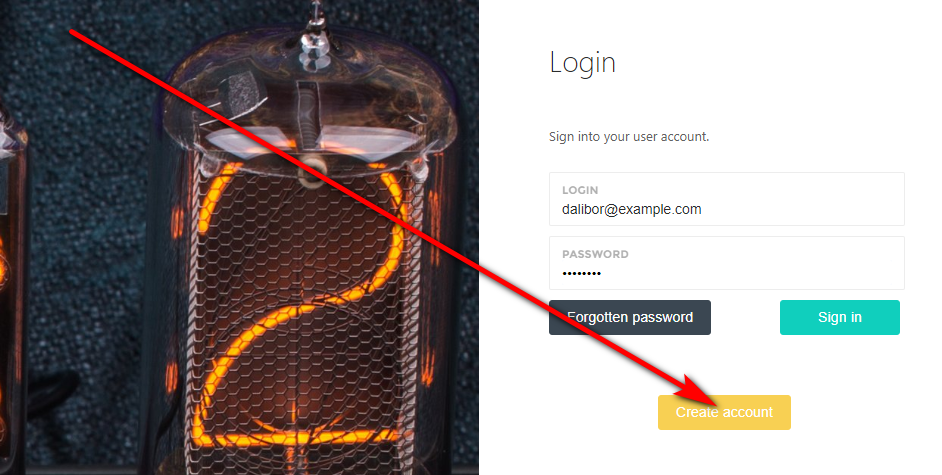
Geben Sie nun Ihre E-Mail-Adresse ein, wählen Sie ein Passwort aus und klicken Sie auf die grüne Schaltfläche Create Account. Dadurch wird Ihr Konto erstellt und Sie werden angemeldet – nun können Sie die App verwenden.
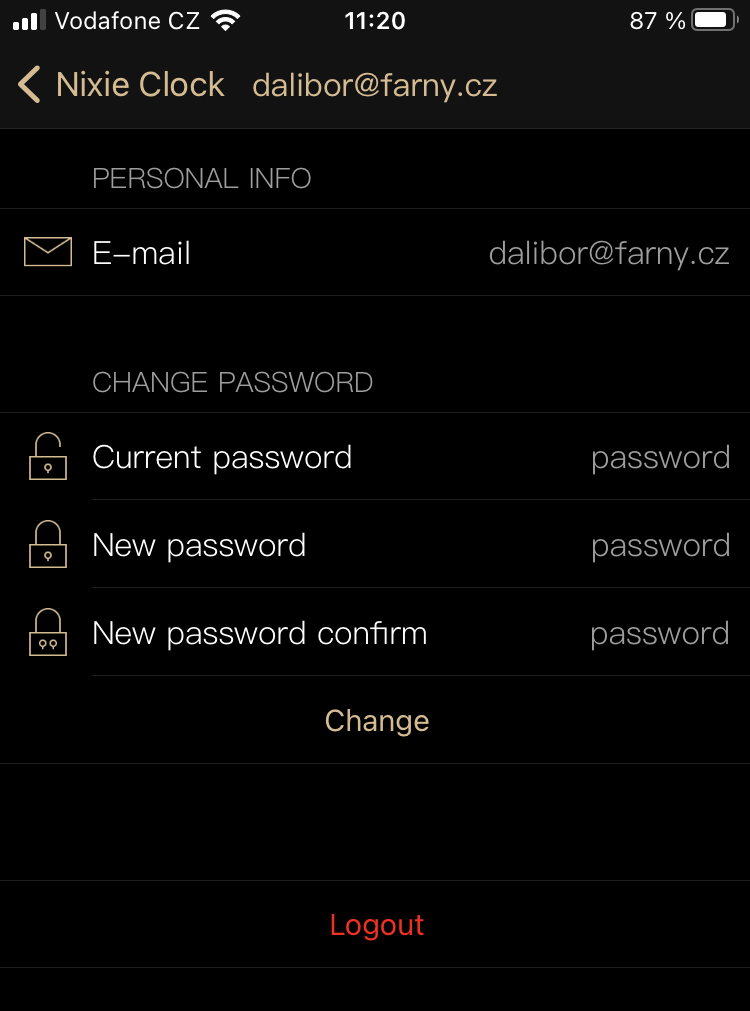
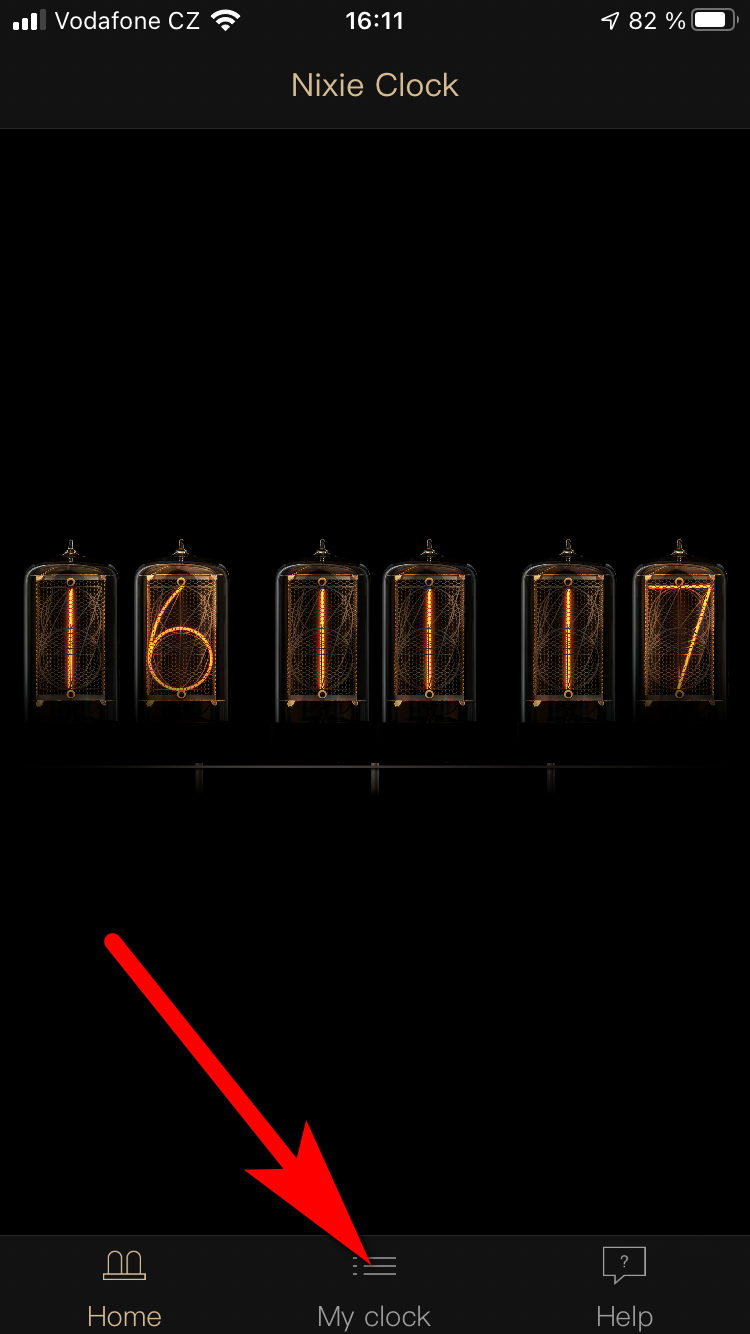
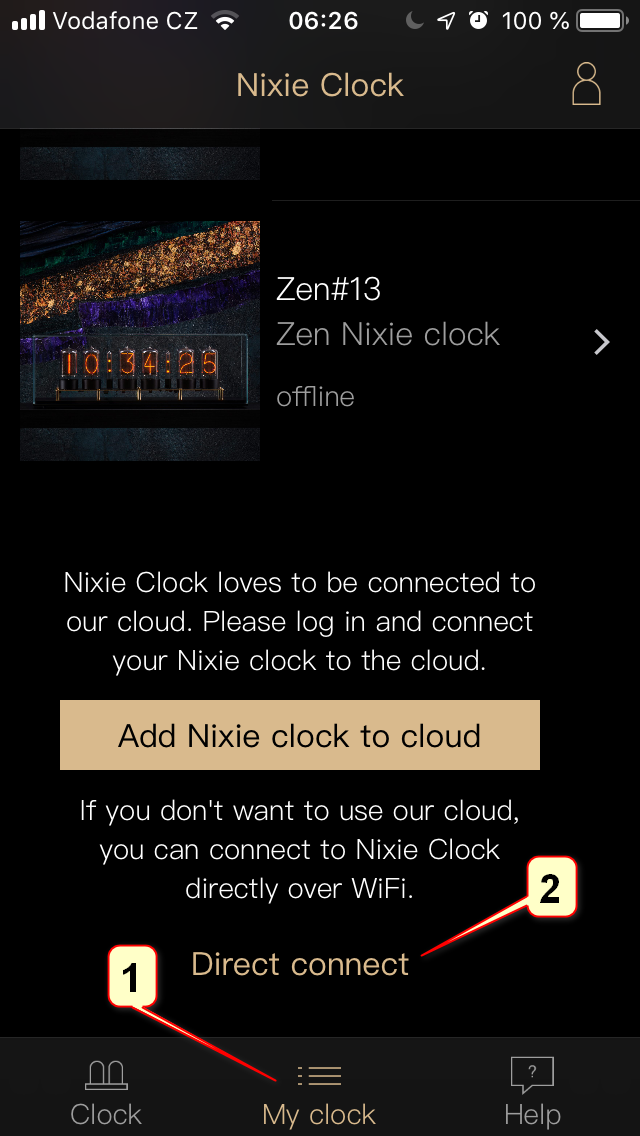
Tippen Sie auf das Symbol My clock unten auf dem Bildschirm, um die Seite für die Anmeldung und Registrierung aufzurufen. Geben Sie nun Ihre E-Mail-Adresse ein. Die App erkennt, dass diese E-Mail-Adresse noch nicht registriert ist, und bietet zwei Felder für das Passwort an. Wählen Sie ein Passwort aus und tippen Sie auf die Schaltfläche Register (registrieren). Dadurch wird Ihr Konto erstellt und Sie werden automatisch angemeldet – nun können Sie die App verwenden.
Zugriff auf die Uhr
Alle Einstellungen werden drahtlos über WLAN von Ihrem Gerät aus vorgenommen, einige Konfigurationsparameter sind auch über den Drehregler zugänglich.
Wählen Sie eine Möglichkeit zum Steuern der Zen Nixie Clock aus:
iOS App – iOS App für iPhones, iPads und einige andere Geräte von Apple.
Android App – Eine für Android-Telefone entwickelte App.
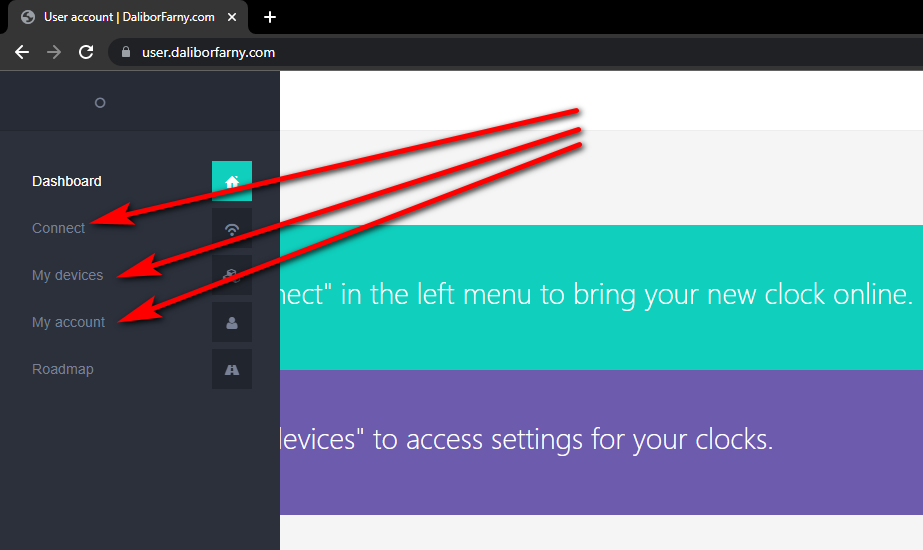
Konfigurations-Website – Eine App, die im Browser läuft und ohne Installation von Erweiterungen auskommt. Melden Sie sich einfach an und legen Sie los.
Cloud API – Sie können die Uhr über unsere Cloud API programmgesteuert bedienen.
Konfigurationswebseite
Die Uhr kann über den Browser eines normalen Computers gesteuert werden, ohne dass dafür etwas auf Ihrem Computer oder eine App auf einem Mobiltelefon installiert sein muss. Der Computer benötigt lediglich eine WLAN-Schnittstelle sowie einen Browser. Es kann ein Laptop, PC, iMac oder sogar ein Mobiltelefon mit Browser sein.
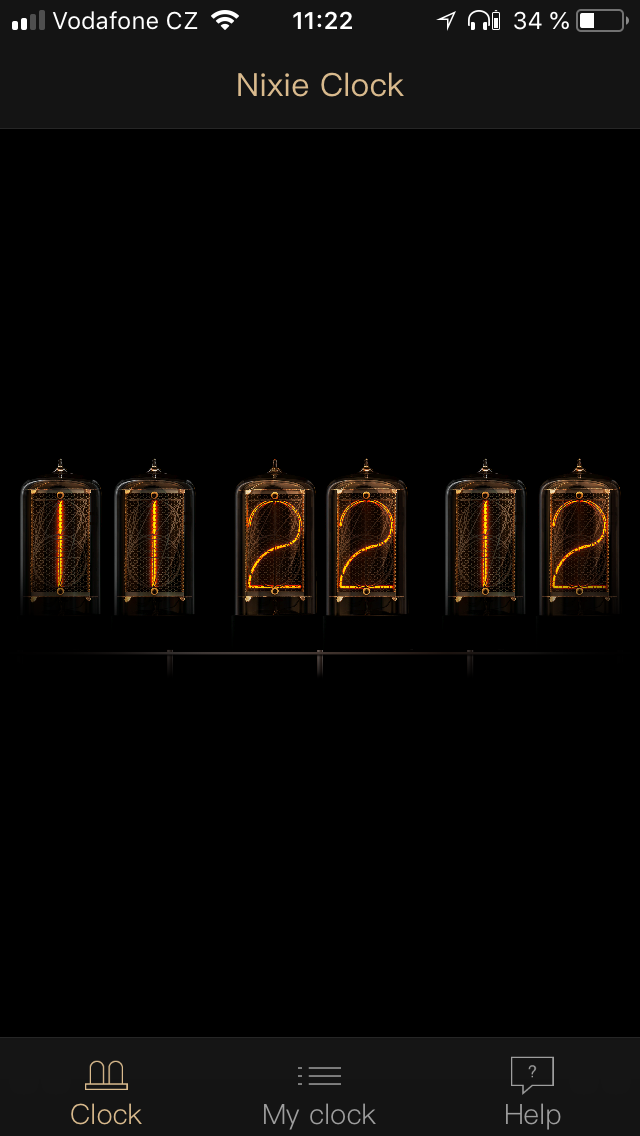
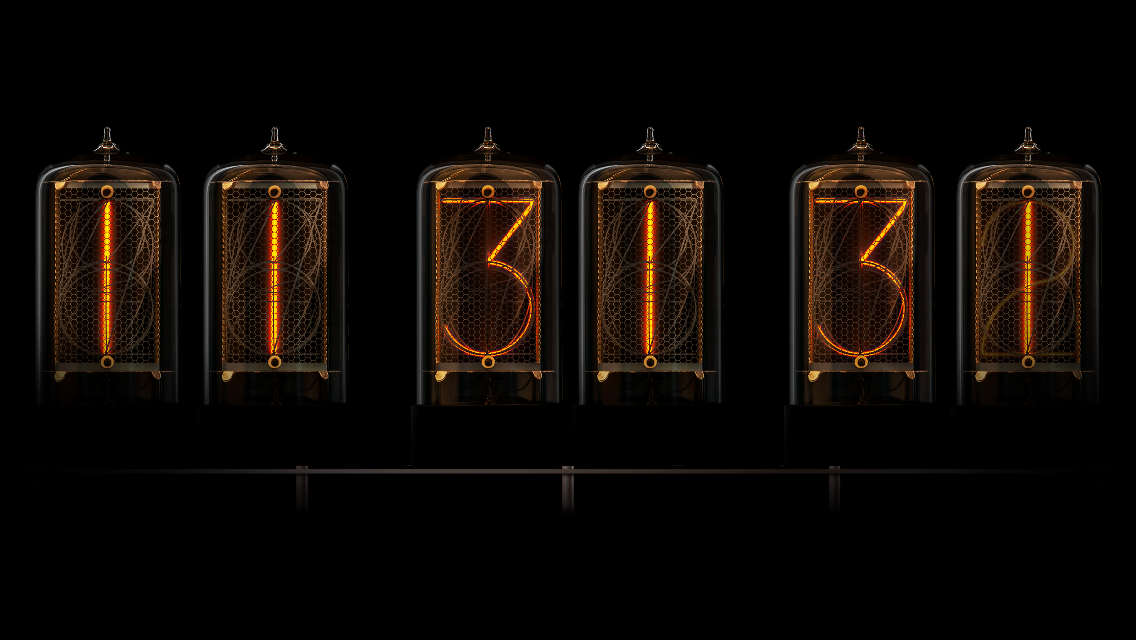
Wenn Sie die Anwendung starten, befinden Sie sich auf einem Startbildschirm. Im Hochformat gibt es drei Registerkarten am unteren Rand des Bildschirms – Home, My clock und Help (Startbildschirm, Meine Uhr und Hilfe). Mit der Schaltfläche Home gelangen Sie zurück zum Startbildschirm. Mit der Schaltfläche My clock gelangen Sie zu den Einstellungen der Uhr und zur Verbindung der Uhr. Mit der Schaltfläche Help öffnen Sie die webbasierte Dokumentation. Der Startbildschirm zeigt die aktuelle Zeit durch Nixie-Röhren an.
Portrait modeLandscape mode
My clock
Die zweite Registerkarte heißt My clock und umfasst die Hauptfunktionalität der App. Sie führt Sie durch den Verbindungsprozess sowie die Konfiguration der Uhr.
Die Android App ermöglicht eine vollständige Kontrolle über die Uhren. Einige Android-Telefone trennen die WLAN-Verbindung zur Uhr während des Verbindungsprozesses und verbinden sich wieder mit dem WLAN-Router. Dies macht den Verbindungsprozess fast unmöglich – wenn Sie ein solches Verhalten feststellen, verwenden Sie bitte entweder ein anderes Android-Telefon oder eine andere Plattform. Dieses Problem zeigt sich nur während des Verbindungsprozesses. Sobald die Uhr verbunden und online ist, kann sie von diesem Telefon aus normal gesteuert werden.
Um die Anwendung herunterzuladen, folgen Sie bitte diesem Link:
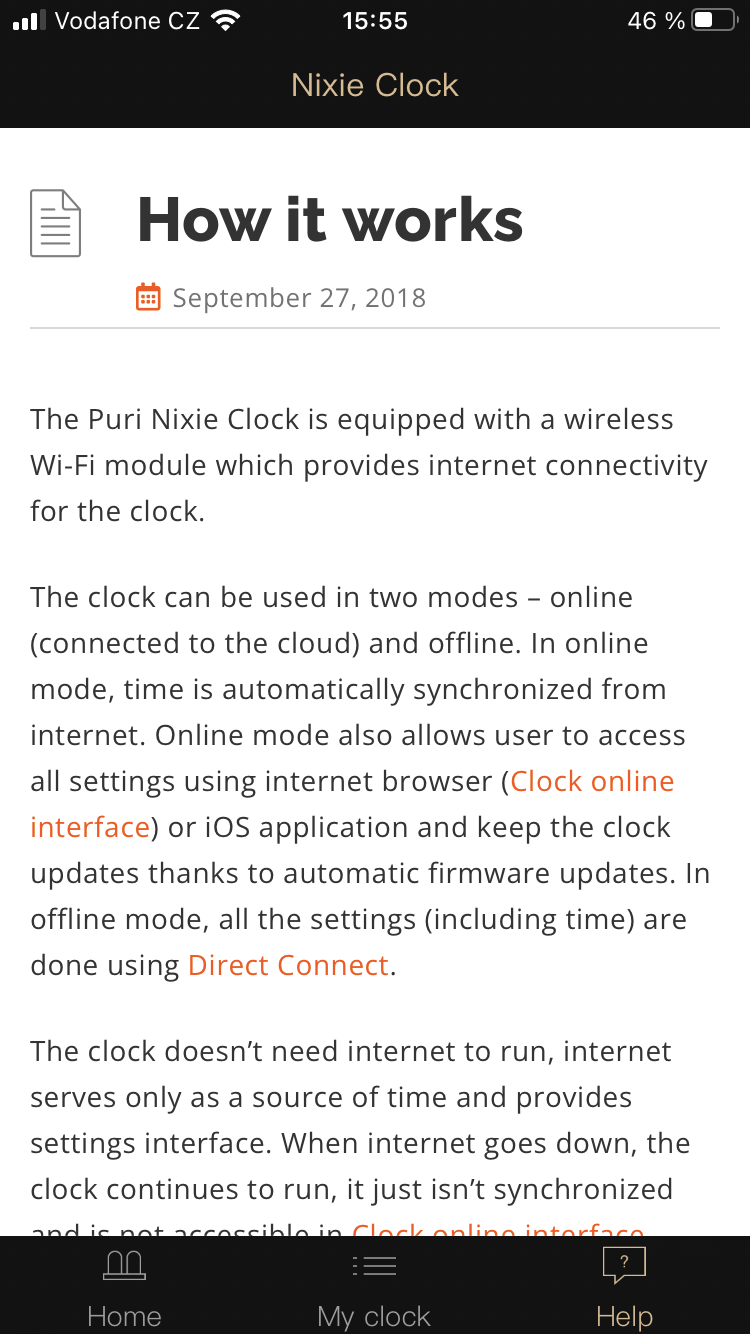
Wenn Sie die Anwendung starten, befinden Sie sich auf einem Startbildschirm. Im Hochformat gibt es drei Registerkarten am unteren Rand des Bildschirms – Home, My clock und Help (Startbildschirm, Meine Uhr und Hilfe). Mit der Schaltfläche Home gelangen Sie zurück zum Startbildschirm. Mit der Schaltfläche My clock gelangen Sie zu den Einstellungen der Uhr und zur Verbindung der Uhr. Mit der Schaltfläche Help öffnen Sie die webbasierte Dokumentation. Der Startbildschirm (Home) zeigt die aktuelle Zeit durch Nixie-Röhren an.
Portrait modeLandscape mode
My clock
Die zweite Registerkarte heißt My clock und beinhaltet die Hauptfunktionalität der App. Sie führt Sie durch den Verbindungsprozess der Uhr sowie die Konfiguration der Uhr.
Einige unserer Nixie-Uhren lassen sich programmgesteuert über eine REST API steuern. Diese Funktion bietet Ihnen die Möglichkeit, eigene Zahlen anzuzeigen oder die Helligkeit der Uhr nach Ihren Wünschen zu steuern. Die einzelnen API-Aufrufe werden an unseren Cloud-Server gesendet, der mit der Uhr kommuniziert. Die Uhr muss mit dem Internet verbunden sein, damit die API-Aufrufe ordnungsgemäß funktionieren.
Authentifizierung
Für die Kommunikation mit unseren Uhren müssen Sie die folgenden Variablen kennen bzw. beschaffen:
EMAIL, PASSWORD – verwenden Sie dieselben Zugangsdaten wie für unsere Web- oder Mobile-App
ACCESS_TOKEN – diesen erhalten Sie nach erfolgreicher Anmeldung. Jeder weitere API-Aufruf muss mit diesem Token autorisiert werden. Das Sitzungstoken ist 1 Jahr gültig.
CLOCK_ID – siehe die Tabelle unten im Abschnitt Uhren-IDs.
Jedes Uhrenmodell hat eine bestimmte Produkt-ID, Zen-Uhren die 2, die 4-Röhren-Puri die 6 usw. Es handelt sich nicht um eine Seriennummer, die für jede Uhr eindeutig ist.
Name der Uhr
Uhren-ID
Zen Nixie Clock
2
Puri Nixie Clock (4 Röhren)
6
Puri Nixie Clock (6 Röhren)
15
Nixie Machine II
3
Nixie Machine III
9
NX.2
4
Abrufen des ACCESS_TOKEN
Verwenden Sie Ihre EMAIL und Ihr PASSWORD, um das ACCESS_TOKEN zu erhalten. Ersetzen Sie EMAIL und PASSWORD durch die tatsächlichen Zugangsdaten, die Sie auf https://user.daliborfarny.com/ oder in der mobilen App verwenden.
Sie können diesen Schritt manuell über die Befehlszeile testen:
Abrufen einer Liste Ihrer Uhren
Der nächste Schritt besteht darin, eine Liste der Uhren abzurufen, die mit Ihrem Konto gekoppelt sind. Die Kopplung erfolgt automatisch, während die Uhr mit dem Internet verbunden wird. Ersetzen Sie ACCESS_TOKEN durch das Zugriffstoken, das Sie im vorherigen Schritt erhalten haben.
$ curl -X GET "https://api.daliborfarny.com/v1/devices?client_id=3rdparty&access_token=62dd89362a635ff8692a590456e8a8118e61d9902&client_secret=ws7TQHXp5W6444t4"
$ curl -X GET "https://api.daliborfarny.com/v1/devices/320029000147373336323320/online?client_id=3rdparty&access_token=62dd89362a635ff8692a590456e8a8118e61d9902&client_secret=ws7TQHXp5W6444t4"
Alle Konfigurationsparameter sind in der Uhr selbst gespeichert. Wir können sie auslesen, indem wir API-Aufrufe gemäß der folgenden Spezifikation senden. PARAMETER ist durch den tatsächlichen Namen des Parameters zu ersetzen, den wir aus der Uhr auslesen möchten.
Beispiel für einen API-Aufruf mit curl, um den Wert des Parameters „transition“ abzurufen:
$ curl -X GET "https://api.daliborfarny.com/v1/devices/320029000147373336323320/transition?client_id=3rdparty&access_token=62dd89362a635ff8692a590456e8a8118e61d9902&client_secret=ws7TQHXp5W6444t4"
Die vom Cloud-Server zurückgegebene JSON-Antwort, der Parameterwert ist in diesem Beispiel „2“.
{
   "ok":true,
   "status":200,
   "data":{
      "value":2
   }
}
Senden der Konfigurationsparameter
Alle Konfigurationsparameter sind in der Uhr selbst gespeichert. Um einen bestimmten Parameter zu ändern, müssen wir einen API-Aufruf wie unten beschrieben ausführen. PARAMETER ist durch den tatsächlichen Namen des Parameters zu ersetzen, den wir in der Uhr ändern möchten. VALUE ist der tatsächliche Wert, auf den wir PARAMETER setzen möchten.
1 = Jede Minute, 10 = Alle 10 Minuten, 30 = Alle 30 Minuten, 98 = Einmal täglich um 3:00 Uhr
Modus der Unterbeleuchtung
1 = AUS, 2 = Einfarbig
Segmente der Unterbeleuchtung
1 = Alle aus, 2 = Nur unten, 4 = Nur oben, 6 = Alle an
Farbe der Unterbeleuchtung
32-Bit-Wert, 0b00000000BBBBBBBBGGGGGGGGRRRRRRRR
Doppelpunkt-Modus
1 = AUS, 2 = Dauerhaft an, 3 = Überblenden
Betriebsleuchte
1 = EIN, 2 = AUS
Verbindungsmodus
1 = Online, 2 = Offline
Zeit
Unix-Zeitstempel (UTC+0) in Sekunden, funktioniert nur im Offline-Modus (im Online-Modus wird er überschrieben).
Benutzerdefinierte Daten
8 Zeichen, die 6 Röhren und 2 Doppelpunkt-Röhren darstellen (auf der Puri-4 werden zwei Röhren und ein Doppelpunkt nicht angezeigt).
Sonderzeichen:
„_“ schaltet die Position dunkel (funktioniert sowohl für Doppelpunkt- als auch für Ziffernröhren)
„:“ beide Punkte aktiviert, nur für Doppelpunkt-Röhren
„.“ unterer Punkt aktiviert, nur für Doppelpunkt-Röhren
„;“ oberer Punkt aktiviert, nur für Doppelpunkt-Röhren
Beispiele für Zeichenketten:
„12_34_56“ zeigt 123456 auf den Nixie-Röhren an, die Doppelpunkt-Röhren bleiben dunkel
„_____.25“ zeigt 25 auf dem rechten Röhrenpaar und einen unteren Punkt auf der rechten Doppelpunkt-Röhre an
„;15;“ schaltet alle Röhren außer dem mittleren Paar dunkel, beide Doppelpunkte zeigen den oberen Punkt
Timeout für benutzerdefinierte Daten
Dieser Parameter teilt der Uhr mit, nach welcher Zeit sie nach dem Empfang benutzerdefinierter Daten wieder in den Zeitmodus (Anzeige der Uhrzeit) wechseln muss. Für eine bessere Auflösung wird die tatsächliche Dauer als Quadrat des gesendeten Wertes berechnet. Wenn Sie den Wert „5“ senden, beträgt das Timeout 25 Sekunden (5 × 5 = 25).
Countdown starten
Dieser Aufruf startet einen Countdown-Timer, der Parameter ist die gewünschte Dauer in Sekunden. Wenn Sie einen Countdown-Timer für 3 Minuten starten möchten, rufen Sie ihn mit dem Parameter 180 (3*60) auf.
In den Zeitmodus wechseln
Rufen Sie diesen Parameter auf, um die Uhr in den Zeitmodus zu schalten (z. B. aus dem Modus für benutzerdefinierte Daten, aus dem Slot-Machine-Modus oder aus dem Countdown-Timer).
Slot-Machine-Modus
1 = aktivieren, 2 = deaktivieren
Homekit-Reset
Rufen Sie diesen Parameter auf, um die aktuelle Homekit-Kopplung zu löschen und auf die Standardeinstellung zurückzusetzen.
Die Seriennummer wird von uns nach der Herstellung der Uhr festgelegt, bitte ändern Sie sie daher nicht.
Homekit-Verbindungen
Die Anzahl der Clients (iPhones, iPads), die aktuell über Homekit mit der Uhr verbunden sind.
Größter freier Speicherblock
Der größte freie allozierbare Speicherblock auf dem Heap in Bytes.
Freier Speicher
Gesamter freier Speicher auf dem Heap in Bytes.
Aktuell angezeigter Wert
Die aktuell auf der Röhrenanzeige dargestellte Zahl, Doppelpunkte werden nicht berücksichtigt.
Abweichung bei der letzten NTP-Synchronisierung
Um wie viele Millisekunden wurde die Systemzeit bei der letzten NTP-Synchronisierung korrigiert?
OTA-Updates
Sind Over-the-Air-Updates aktiviert? 1 = aktiviert, 0 = deaktiviert
MAC-Adresse
Gibt die MAC-Adresse des Geräts zurück
Lokale API
Lokale HTTP-API
Die Uhr stellt über WLAN im lokalen Netzwerk eine REST-API bereit. Damit können Sie alle Einstellungen der Uhr lesen und schreiben, ohne den Umweg über die Cloud.
Die lokale API verwendet dieselben Parameternamen, Wertebereiche und Konventionen wie die Cloud-API – dieses Dokument behandelt nur das, was bei der lokalen Schnittstelle anders oder spezifisch ist. Die vollständige Parameterreferenz (Namen, zulässige Werte, Beschreibungen) finden Sie in der Dokumentation der Cloud-API.
Verbindung
Die Uhr startet einen HTTP-Server auf Port 88, sobald sie eine WLAN-Verbindung hat. Eine Authentifizierung ist nicht erforderlich.
http://CLOCK_IP:88/
Die IP-Adresse der Uhr finden Sie in der DHCP-Client-Liste Ihres Routers oder in der mobilen App.
REST-Endpunkte
Alle Einstellungen sind über ein einheitliches URL-Muster erreichbar:
http://CLOCK_IP:88/v1/parameter
Methode
Aktion
GET
Aktuellen Wert lesen
POST
Neuen Wert schreiben
Einstellung lesen
GET http://CLOCK_IP:88/v1/parameter
Beispiel:
curl http://192.168.1.100:88/v1/transition
Antwort:
{"ok": true, "status": 200, "value": 2}
Einstellung schreiben
Senden Sie den neuen Wert als Request-Body. Sowohl einfache Ganzzahlen als auch JSON werden akzeptiert.
Einfacher Wert:
curl -X POST http://192.168.1.100:88/v1/transition -d '3'
Falsche Methode (Lesen eines nur schreibbaren oder Schreiben eines nur lesbaren Parameters)
400
Wert konnte nicht gesetzt werden
Parameter
Die vollständige Parameterliste ist in der Cloud-API-Referenz dokumentiert. Die lokale API unterstützt dieselben Parameter mit denselben Zugriffsebenen (nur lesen, nur schreiben, lesen und schreiben).
Helligkeitswerte
Die Helligkeitsparameter verwenden eine nichtlineare Skala. Die API akzeptiert und liefert die folgenden diskreten Werte:
API-Wert
Bezeichnung
1
Off
6
Very Low
71
Low
126
Medium
201
High
256
Full
Dies gilt sowohl für brightnessday als auch für brightnessnight.
Verbinden der Uhr mit dem Internet
Die Uhr kann sich über einen WLAN-Router mit dem Internet verbinden. Dafür benötigt sie die Zugangsdaten (Name und Passwort). Sobald Sie die Zugangsdaten erfolgreich an die Uhr übertragen haben, werden diese dauerhaft in der Uhr gespeichert. Der Verbindungsprozess muss daher nur einmal erfolgen. Die Uhr speichert bis zu fünf verschiedene, zuletzt eingerichtete WLAN-Netzwerke. Der Verbindungsprozess muss mit derselben Uhr nur dann wiederholt werden, wenn Sie den Namen oder das Passwort Ihres WLAN-Netzwerks ändern oder die Uhr an einen Ort mit einem völlig anderen WLAN-Netzwerk bringen.
Verbinden der Uhr über die mobile App
Öffnen Sie die iOS- oder Android App und folgen Sie den unten aufgeführten Anweisungen. (Die nachfolgenden Grafiken stammen aus der iOS-App.)
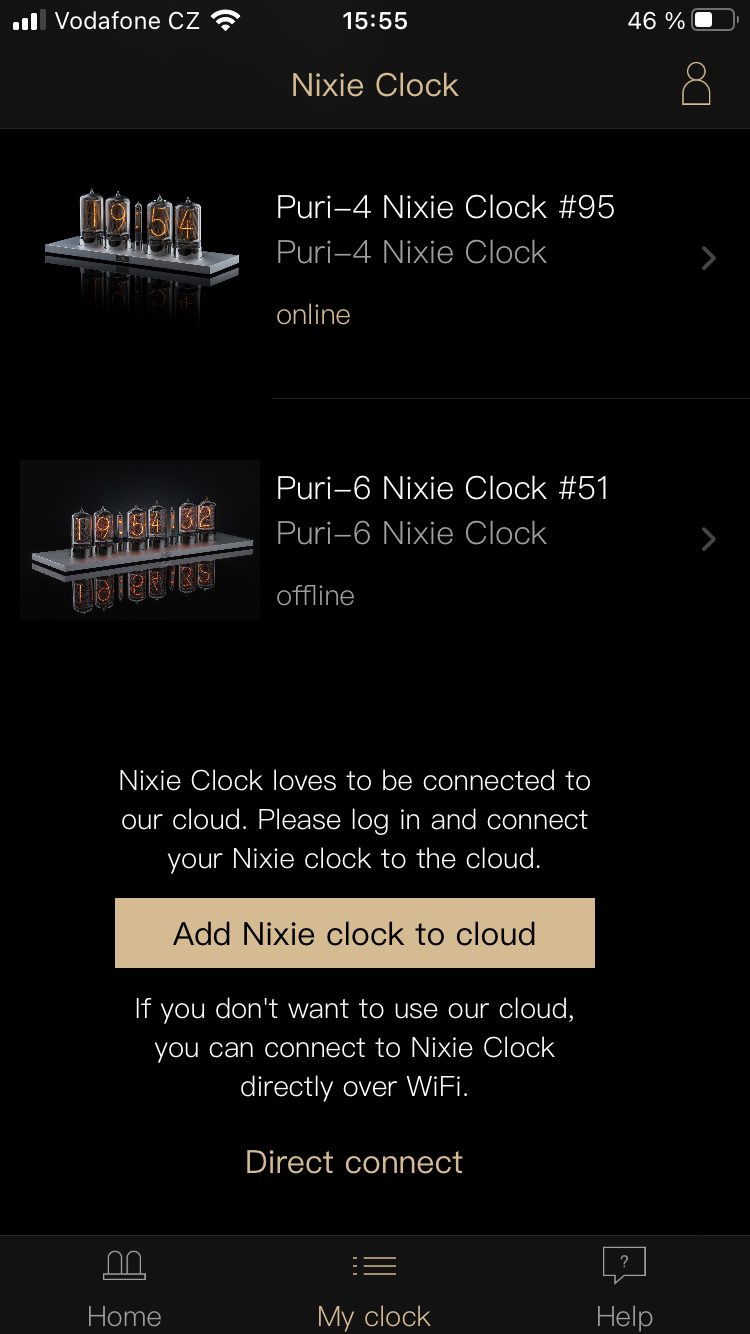
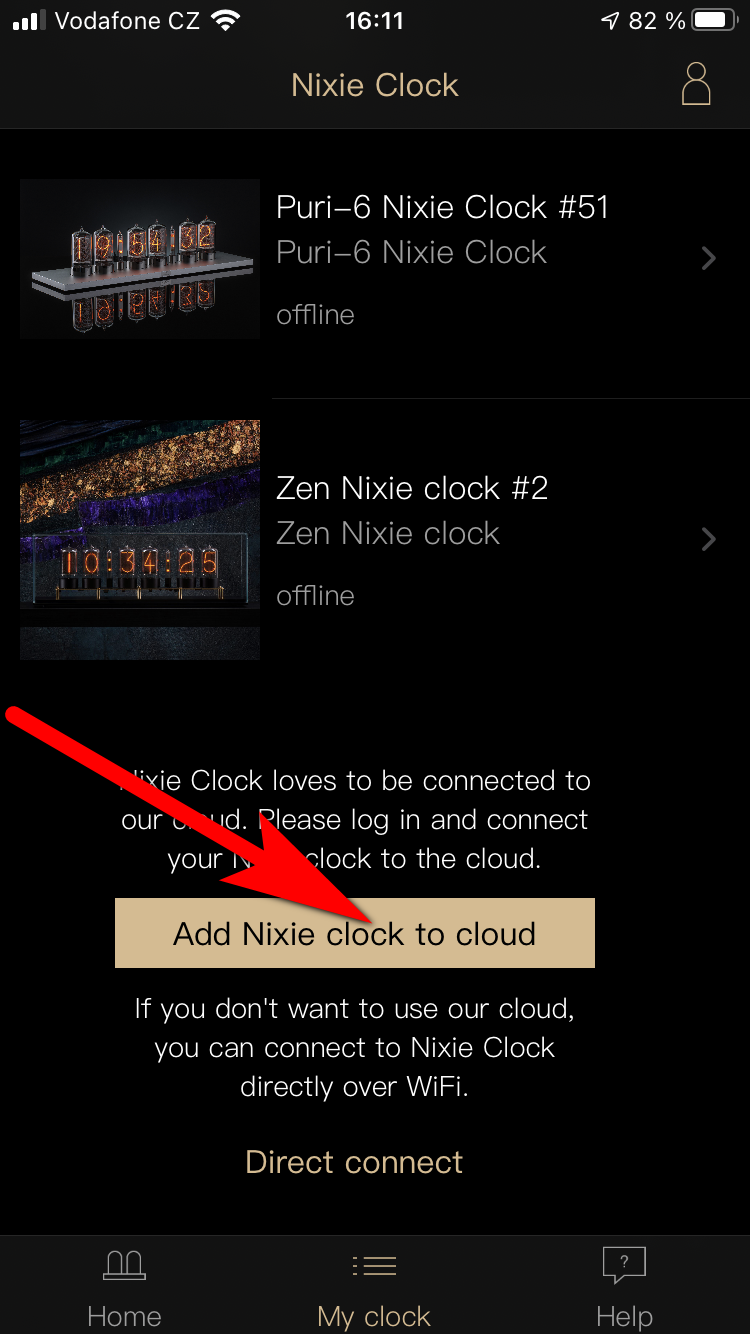
Klicken Sie auf die Registerkarte My clock am unteren Rand des Bildschirms.
Klicken Sie auf die Schaltfläche Add nixie clock to the cloud (Nixie-Uhr zur Cloud hinzufügen).
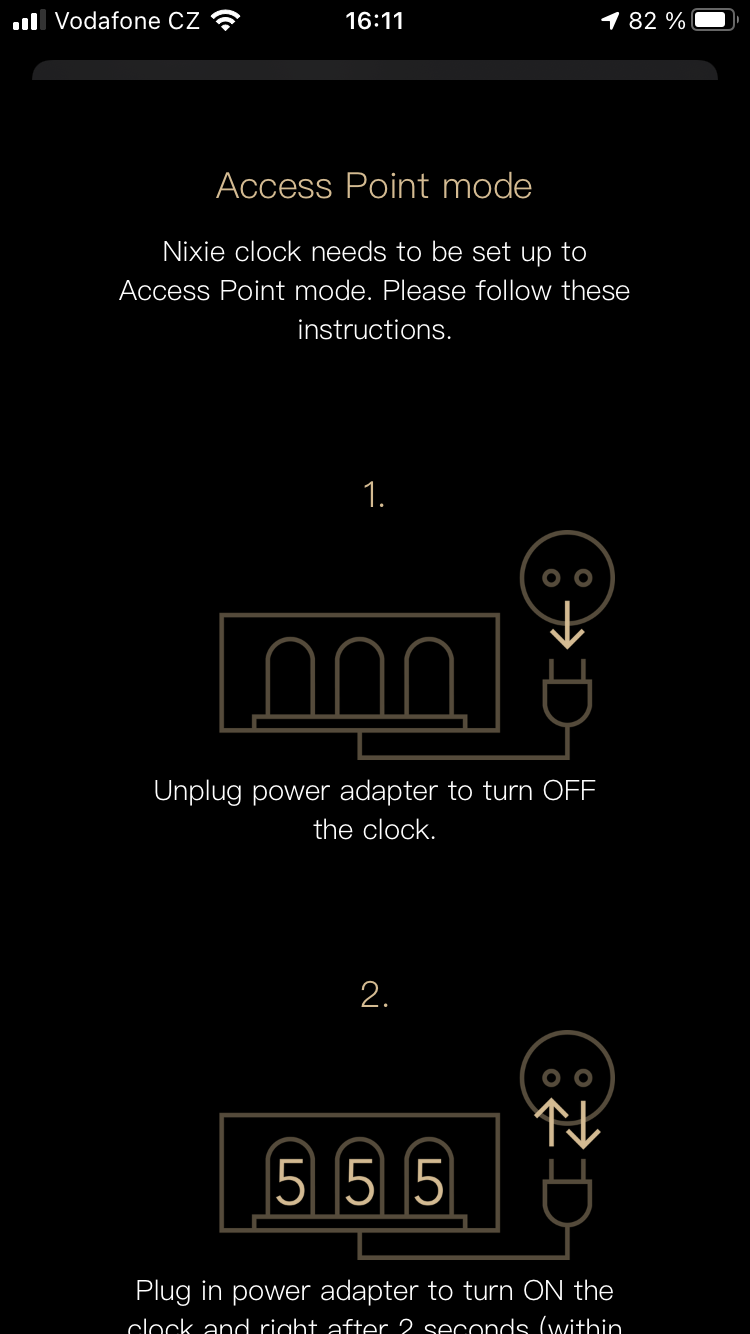
Die App zeigt die Anweisungen an, wie man die Uhr in den Listening-Mode schaltet.
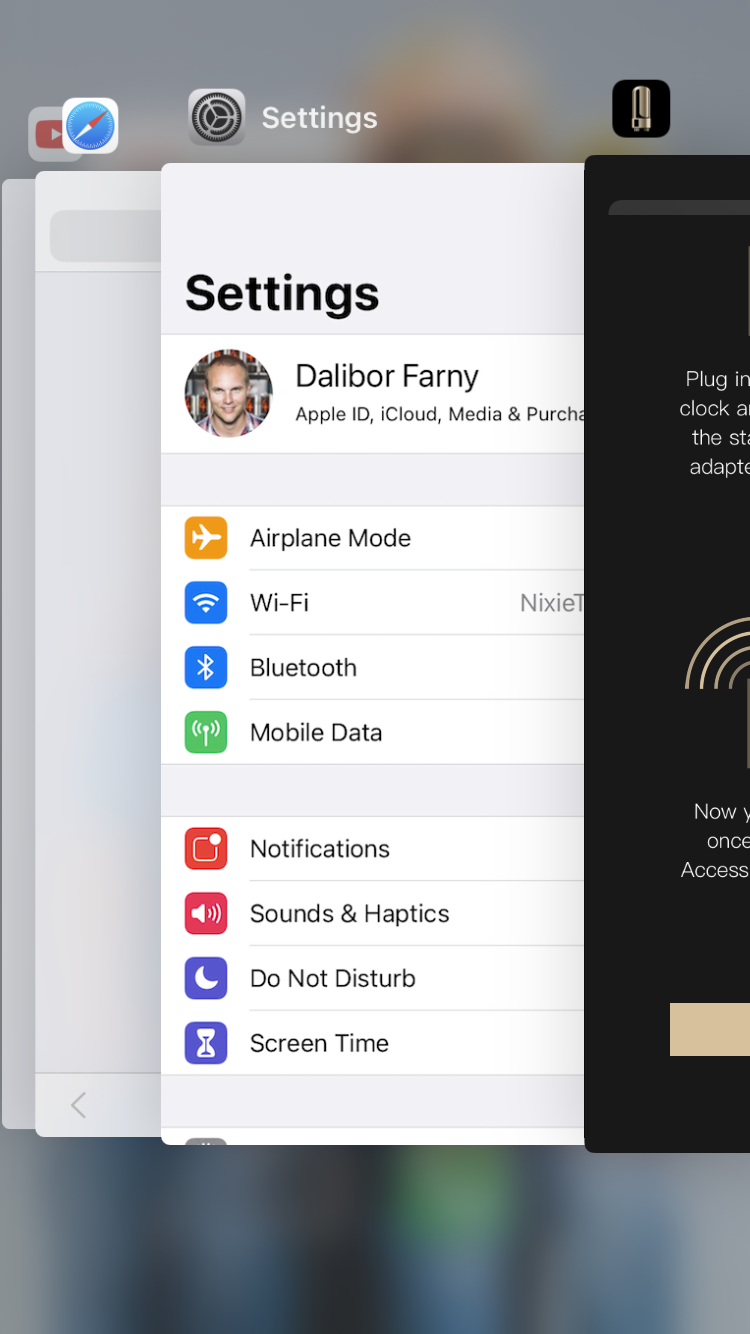
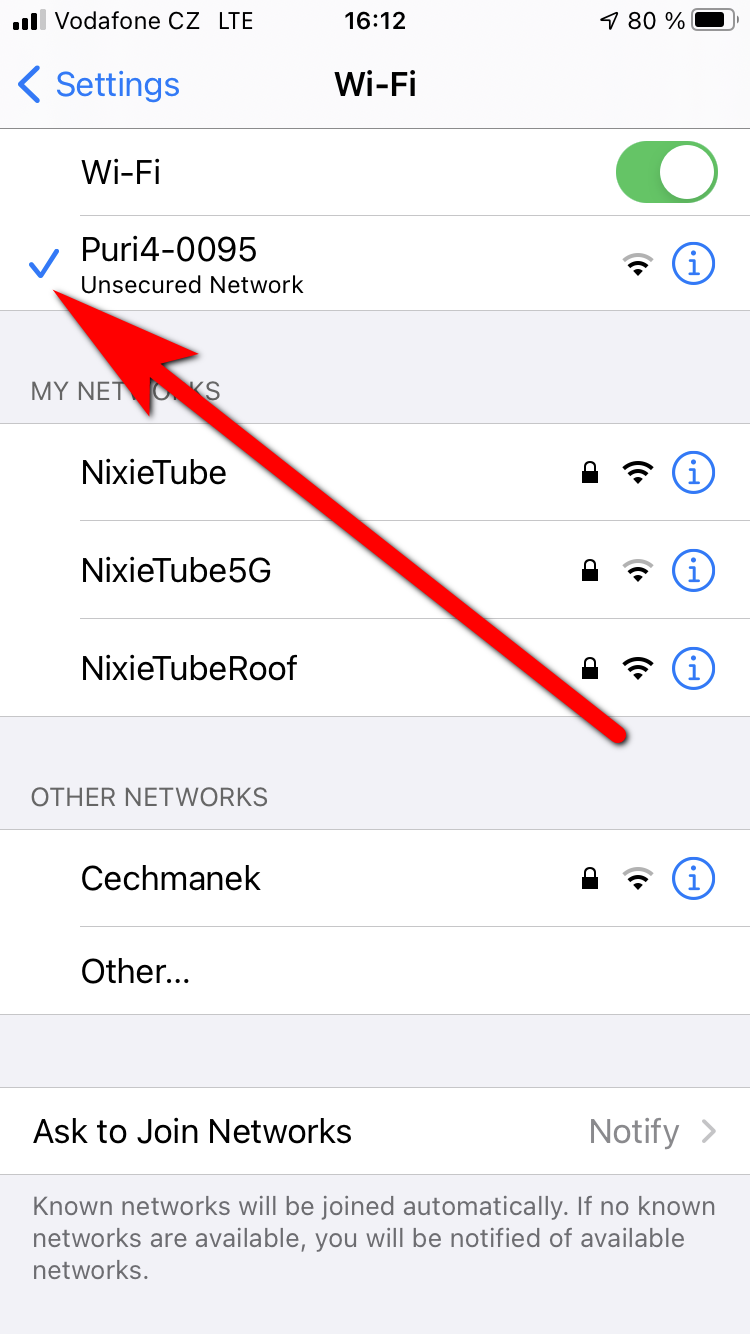
Sobald sich die Uhr im Listening-Mode befindet, gehen Sie zu den WLAN-Einstellungen des Telefons.
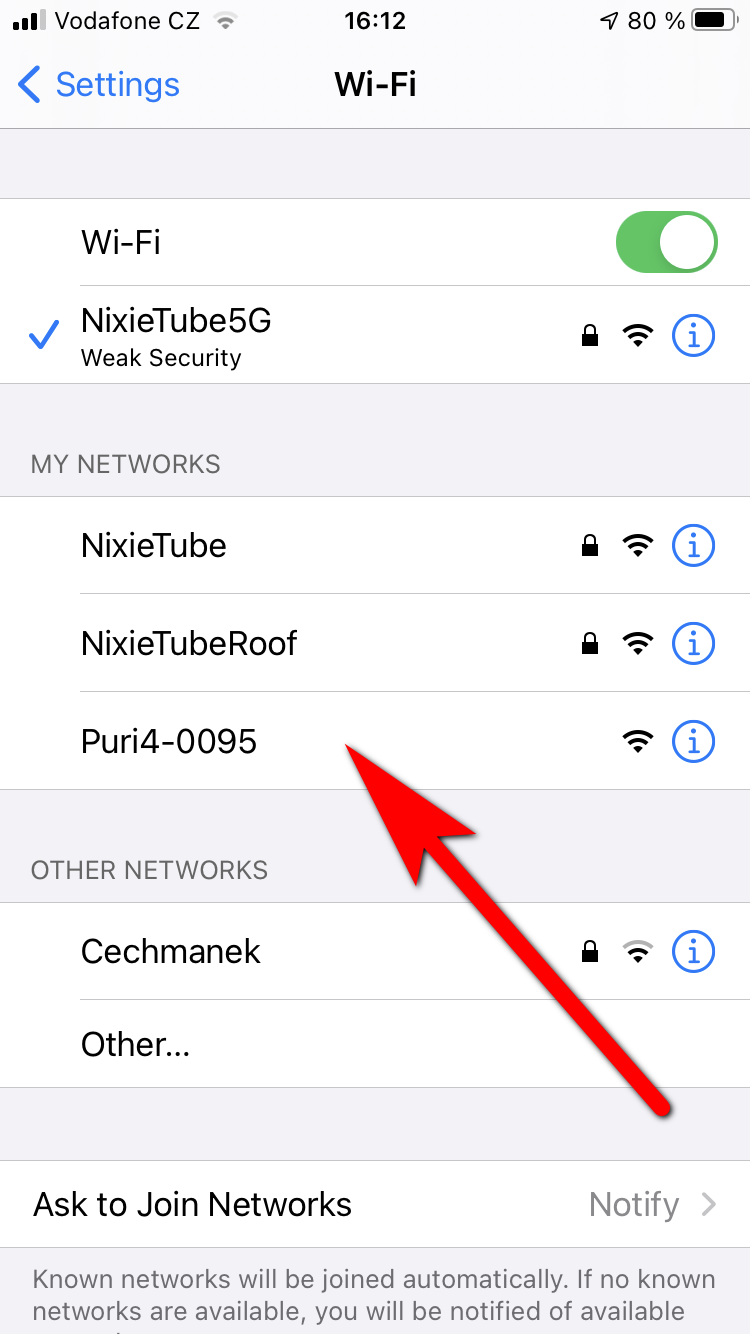
Suchen Sie nach dem WLAN-Netzwerk Ihrer Uhr (ZEN-XXXX) und verbinden Sie Ihr Telefon damit.
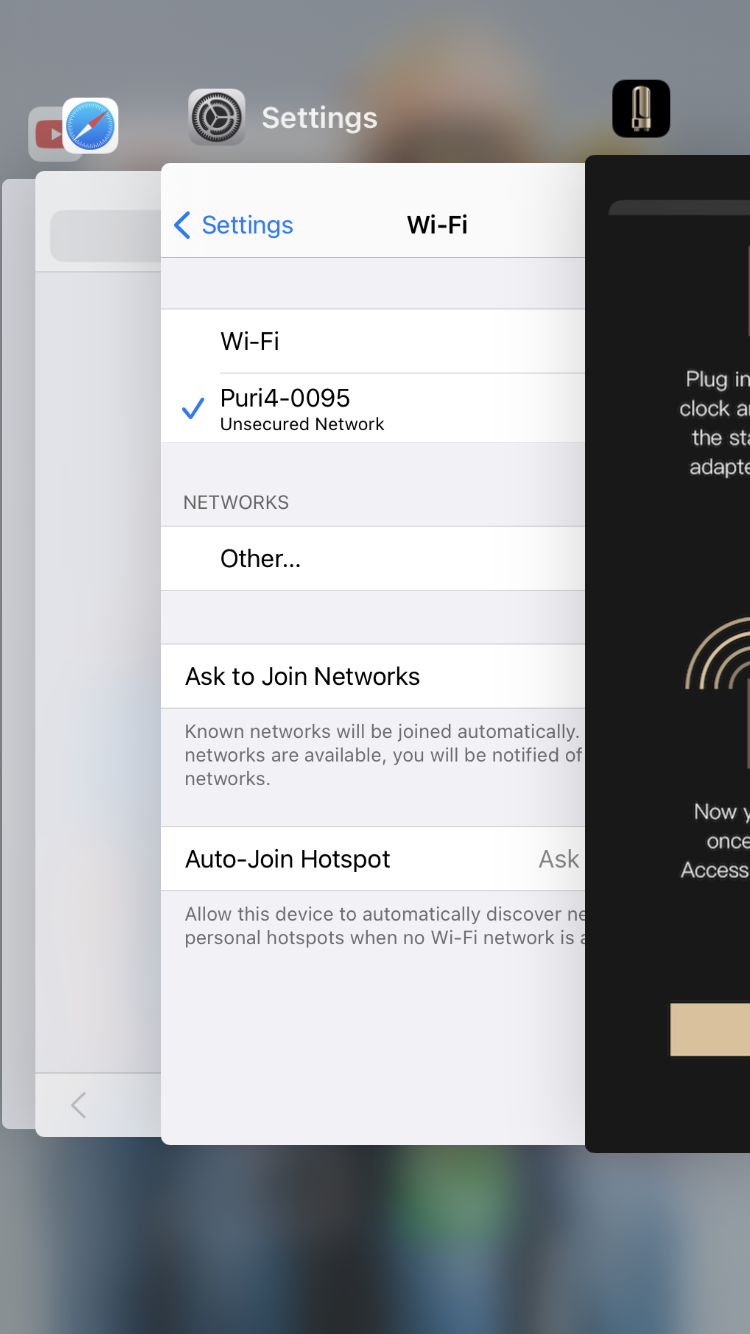
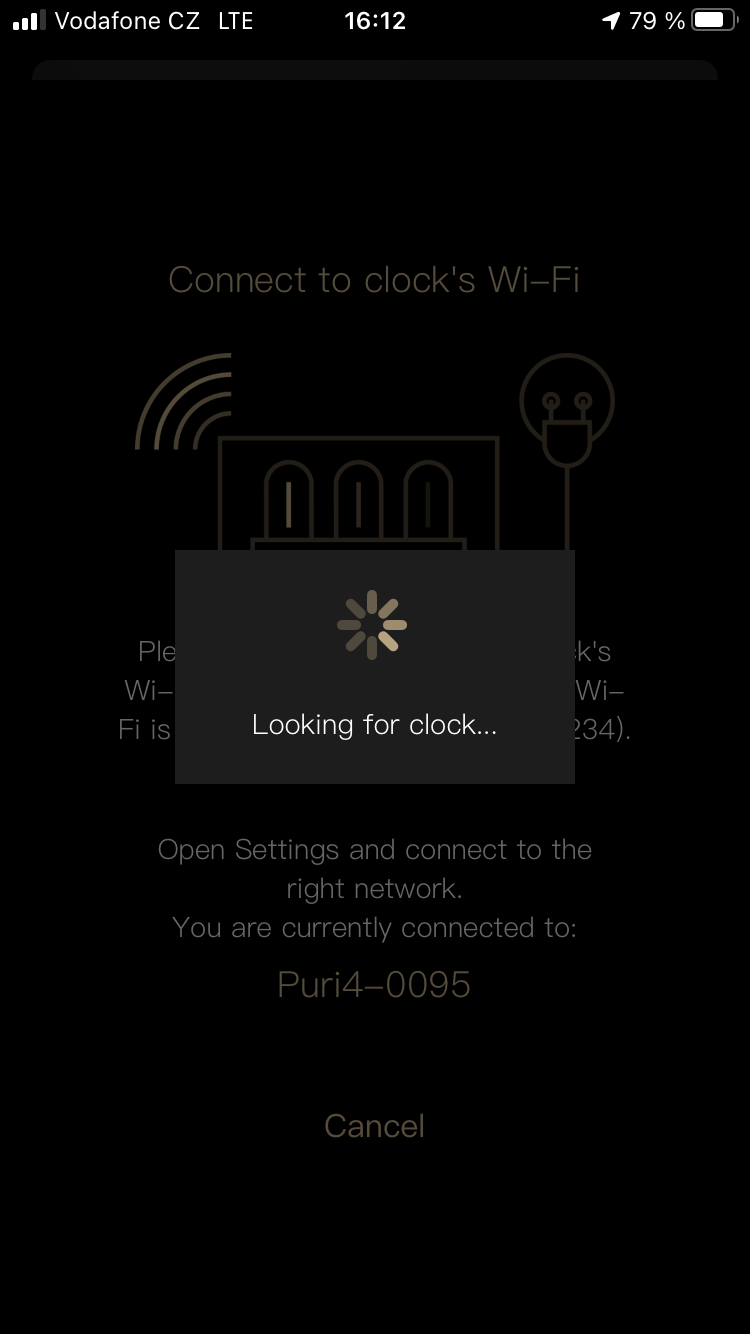
Sobald das Telefon mit der Uhr verbunden ist, wechseln Sie zurück zur App.
Klicken Sie auf die Schaltfläche It’s done, next (Fertig, weiter).
Die App wird nun eine Verbindung mit der Uhr herstellen.
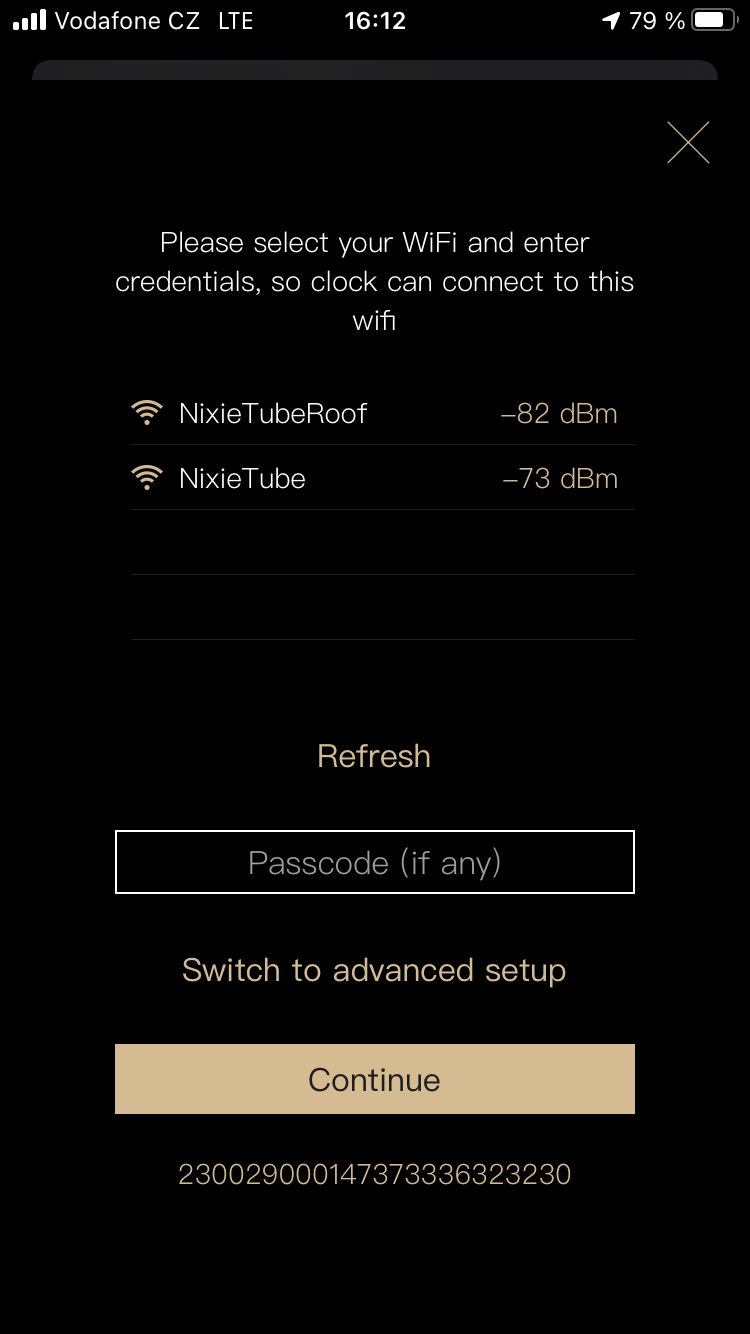
Sobald die Verbindung hergestellt ist, sucht die App nach WLAN-Netzwerken in der Nähe und zeigt sie an.
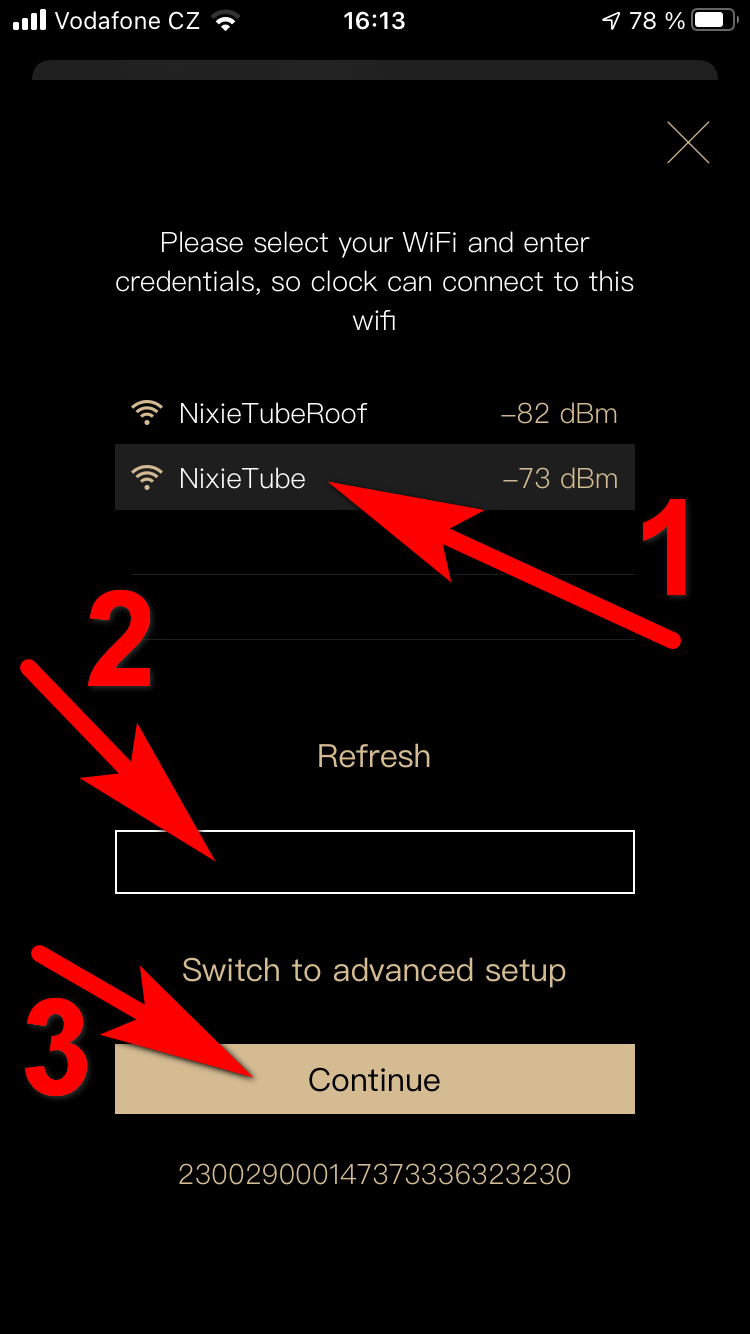
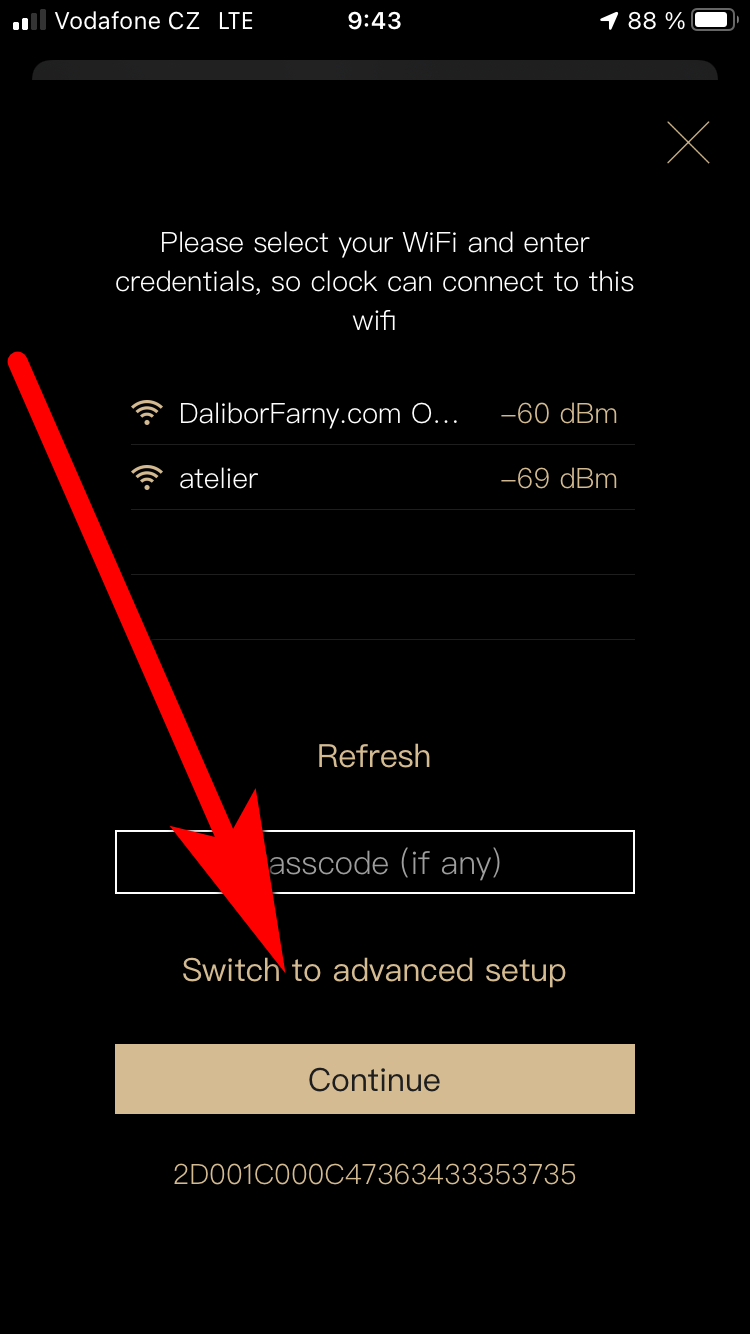
Wählen Sie das gewünschte WLAN-Netzwerk aus, mit dem die Uhr verbunden werden soll, geben Sie ein Passwort für das Netzwerk ein und klicken Sie auf die Schaltfläche Continue (weiter).
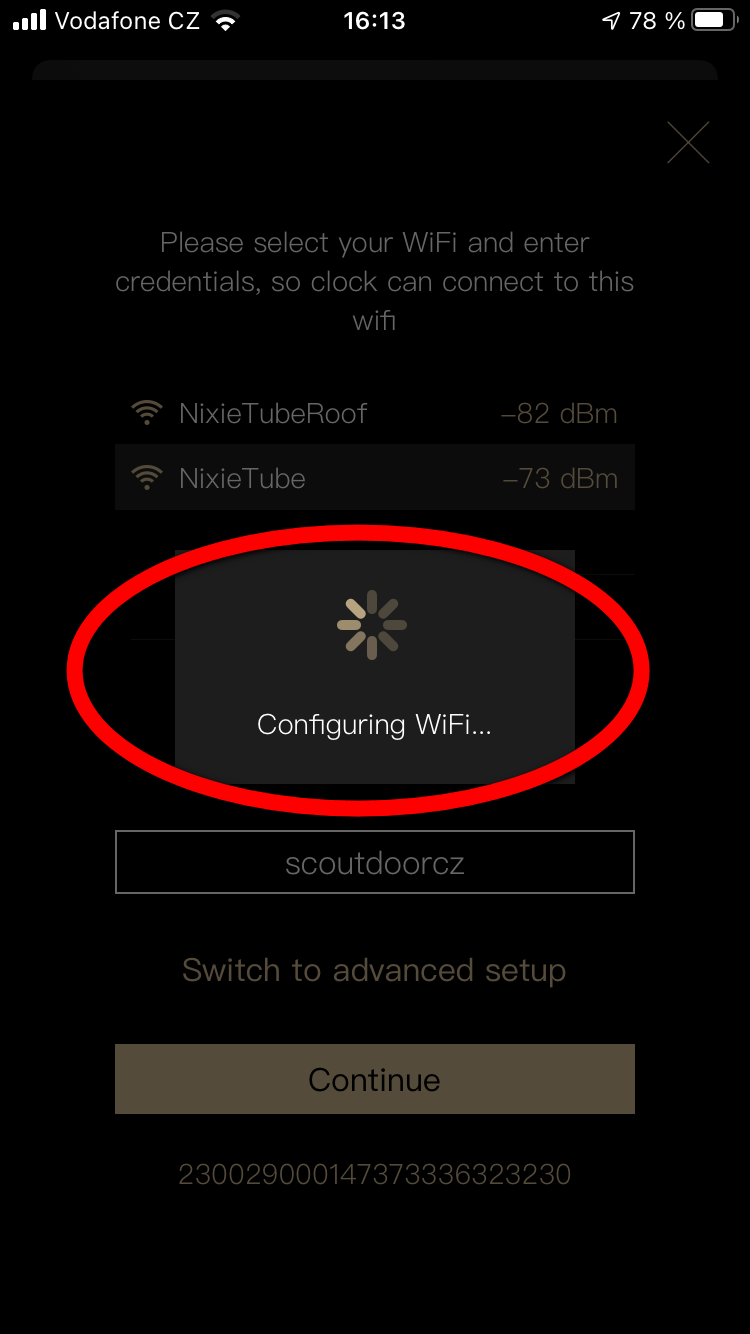
Die App sendet daraufhin die Anmeldeinformationen an die Uhr.
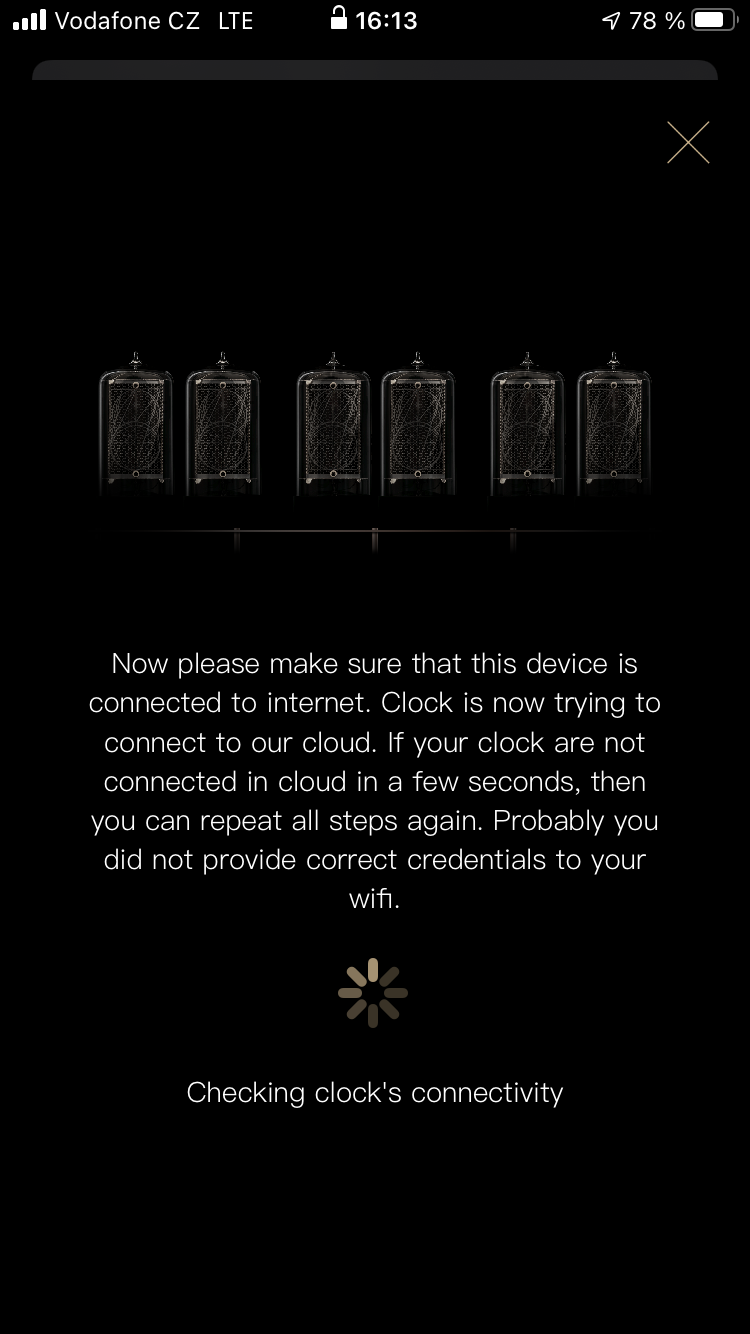
In diesem Moment trennt die Uhr die Verbindung zum Telefon und stellt eine Verbindung zum Internet her. Das Telefon wird sich wieder mit Ihrem WLAN-Router verbinden.
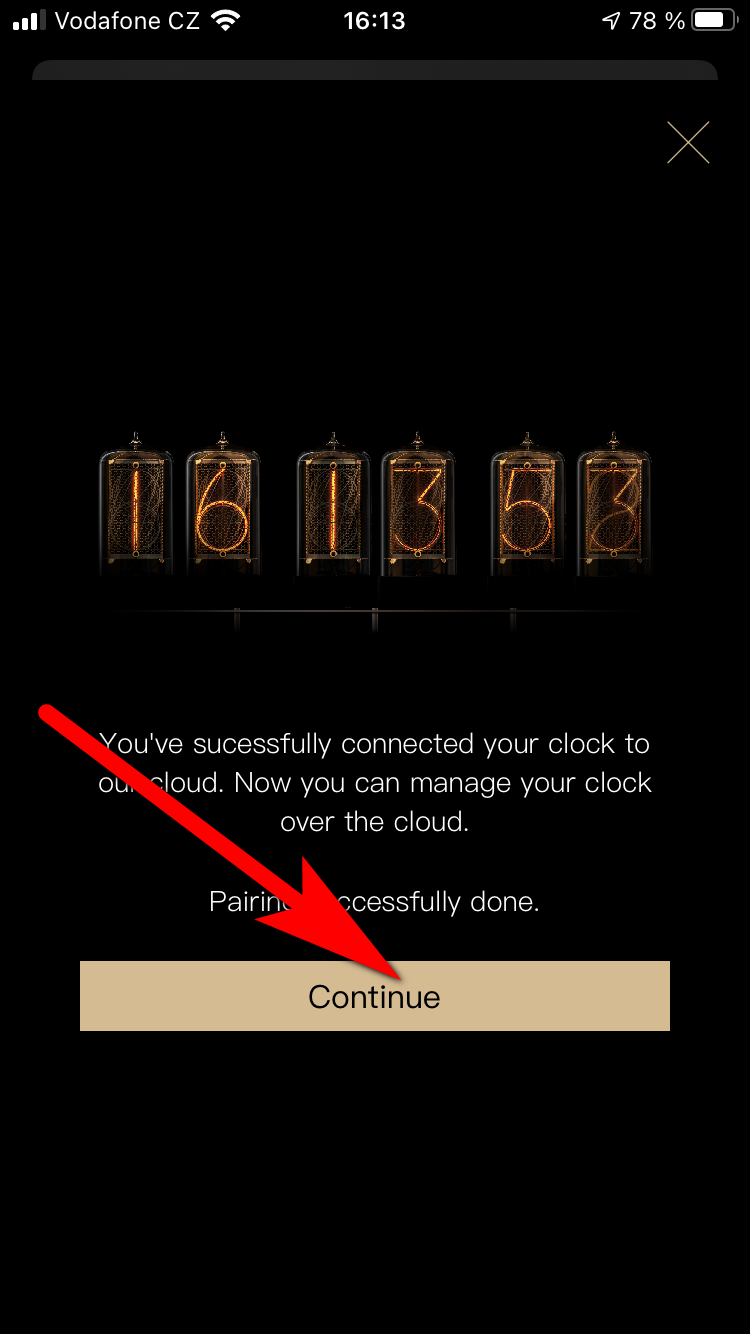
Sobald die Uhr mit dem Internet verbunden ist und das Telefon wieder mit dem WLAN-Netzwerk verbunden ist, sehen Sie den obigen Bildschirm. Klicken Sie auf die Schaltfläche Continue, um zur Konfigurationsseite Ihrer Uhr zu gelangen.
Der Verbindungsprozess über den Browser ist derzeit ausgesetzt. Für Kunden, die keine mobilen Apps verwenden möchten, haben wir eine neue Möglichkeit entwickelt, die Uhr zu verbinden.
Verbinden der Uhr mit einem verborgenen WLAN-Netzwerk
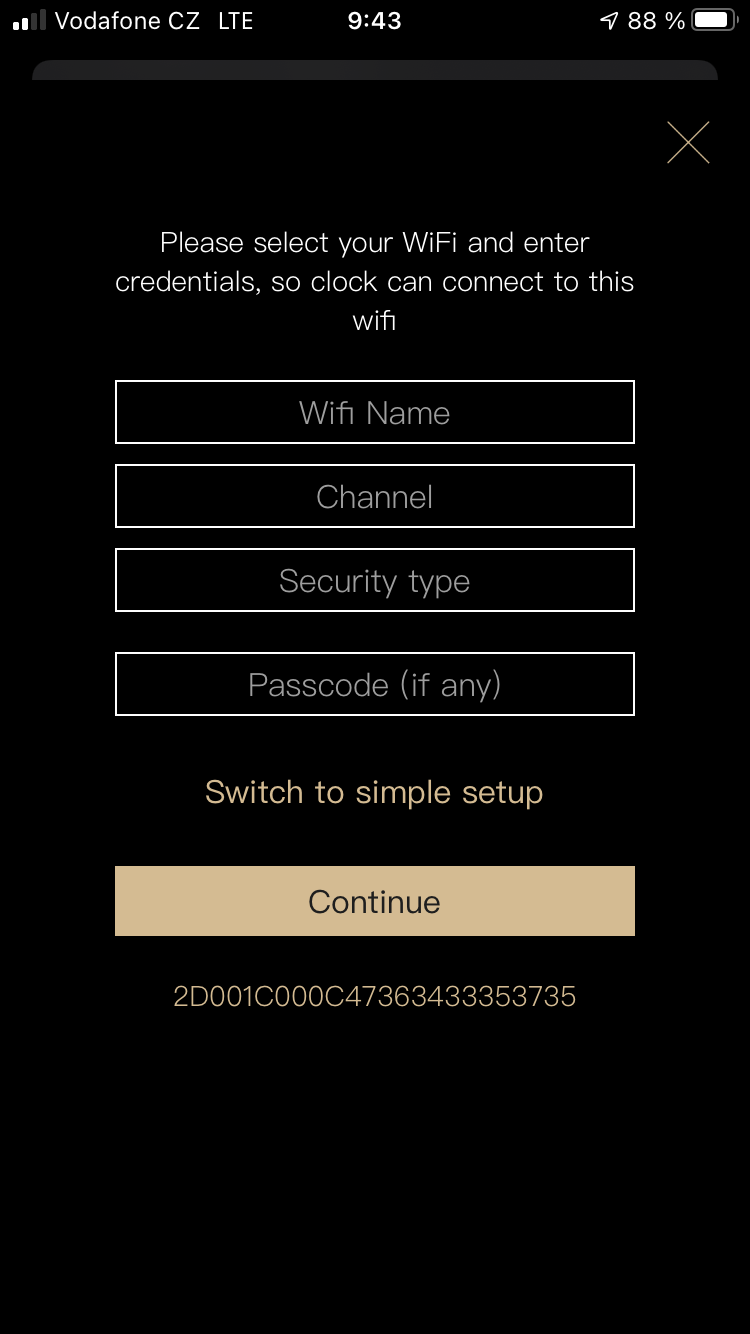
Die Uhr kann über die iOS- oder Android-App mit einem verborgenen WLAN-Netzwerk (verborgene SSID) verbunden werden.
Tippen Sie auf den Link Switch to advanced mode (in den erweiterten Modus wechseln), siehe Bild unten, und geben Sie anschließend die Daten Ihres Netzwerks ein. Sobald Sie auf die Schaltfläche “Continue” tippen, werden die ausgewählten Parameter an die Uhr übertragen und sie beginnt sofort, sich mit dem angegebenen Netzwerk zu verbinden.
Zeitmessung
Merkmale
Echtzeituhr (RTC – real-time-clock) – Die RTC ist ein Modul, welches die Zeit misst und als primäre Quelle für die aktuelle Uhrzeit der Uhr dient. Die Uhr kann bei Bedarf die Zeit aus dem Modul auslesen und die Zeit in der RTC aktualisieren, wenn sie eine aktuelle Zeit aus dem Internet erhält. Das RTC-Modul läuft dank einer gepufferten Stromversorgung durch einen Superkondensator auch dann weiter, wenn die Uhr ausgeschaltet ist. Nach dem Einschalten stellt die RTC sofort die aktuelle Zeit für die Uhr bereit, bevor eine Verbindung zum Internet hergestellt wird. Die in der RTC gespeicherte Zeit weicht mit der Zeit ab, daher muss sie regelmäßig synchronisiert werden, da die auf der Uhr angezeigte Zeit sonst nicht genau ist. Dies geschieht normalerweise automatisch, wenn die Uhr die Zeit aus dem Internet synchronisiert. Im Offline-Modus muss dies aber manuell erfolgen.
Gepufferte Stromversorgung – Wenn die Uhr ausgeschaltet ist, benötigt die RTC eine alternative Energiequelle. Ein Superkondensator dient in diesem Fall als Energiespeicher, der die Energie für die RTC für mehrere Tage liefern kann. Diese Überbrückungszeit reicht für übliche Stromausfälle. Wird die Uhr für längere Zeit ausgeschaltet, ist der Superkondensator irgendwann leer und die Zeit in der RTC geht verloren. Der Superkondensator wird innerhalb weniger Minuten nach dem Einschalten der Uhr wieder vollständig aufgeladen. Dieses Bauteil unterliegt keinem Verschleiß, es altert durch den Gebrauch nicht und muss nie ausgetauscht werden. Der Superkondensator versorgt nur das RTC-Modul mit Energie, nicht die Nixie-Röhren oder den Hauptprozessor – bei ausgeschalteter Uhr sind die Nixie-Röhren dunkel und die Uhr wird in den Apps als offline gemeldet.
Die Zen Nixie Clock im Online-Modus synchronisiert die Zeit regelmäßig über das Internet. Solange das Internet verfügbar ist, aktualisiert die Uhr ihre Zeit. Ist das Internet für längere Zeit (Tage, Wochen) nicht verfügbar, läuft die Uhr weiter, ihre Zeit wird aber mit der Zeit abweichen. Dank des RTC-Moduls mit gepufferter Stromversorgung durch den Superkondensator bleibt die Zeit auch bei ausgeschalteter Uhr mehrere Tage erhalten.
Beim Einschalten der Uhr versucht diese zunächst, die aktuelle Zeit von ihrem internen Echtzeituhrmodul (RTC) zu erhalten. Wenn die Uhrzeit nicht verfügbar ist (die Uhr war länger als ein paar Tage ausgeschaltet und der Superkondensator ist entladen), geht die Uhr von 00:00 Uhr aus und zeigt Nullen auf dem Display an. Ein paar Sekunden nach dem Start versucht die Uhr, sich mit einem bekannten WLAN-Netzwerk zu verbinden. Gelingt dies, stellt sie die Zeit aus dem Internet ein und speichert sie auch in der RTC. Diese anfängliche Genauigkeit liegt bei etwa einer Sekunde. Sie können das an genauen Zeitquellen beobachten, z. B. https://time.is. Nach weiteren 10 Sekunden beginnt die Uhr mit der NTP-Zeitsynchronisierung von einem NTP-Server, der Ihrem Standort am nächsten ist. Mit Hilfe des NTP-Dienstes erhöht die Uhr ihre Genauigkeit auf wenige zehn Millisekunden Abweichung von der tatsächlichen Zeit. Die Uhrzeit wird während des Betriebs der Uhr in längeren Intervallen regelmäßig über NTP aktualisiert.
Wird die Uhr im Offline-Modus betrieben, stellt ebenfalls die RTC die Zeit bereit. Die Zeit kann in diesem Modus nur über Direct connect von einer der mobilen Apps (iOS / Android) aus synchronisiert werden. Wir arbeiten daran, diese Funktion auch auf der Konfigurations-Website hinzuzufügen. Wenn Sie die Zeit von einem mobilen Gerät synchronisieren, erhält die Uhr die Uhrzeit dieses Gerätes.
Tipp
Wenn Sie am Standort der Uhr keinen Internetzugang haben, können Sie die Uhr auch über einen mobilen Hotspot von Ihrem Telefon aus synchronisieren.
Konfiguration von Datum und Zeit
Zeitzone
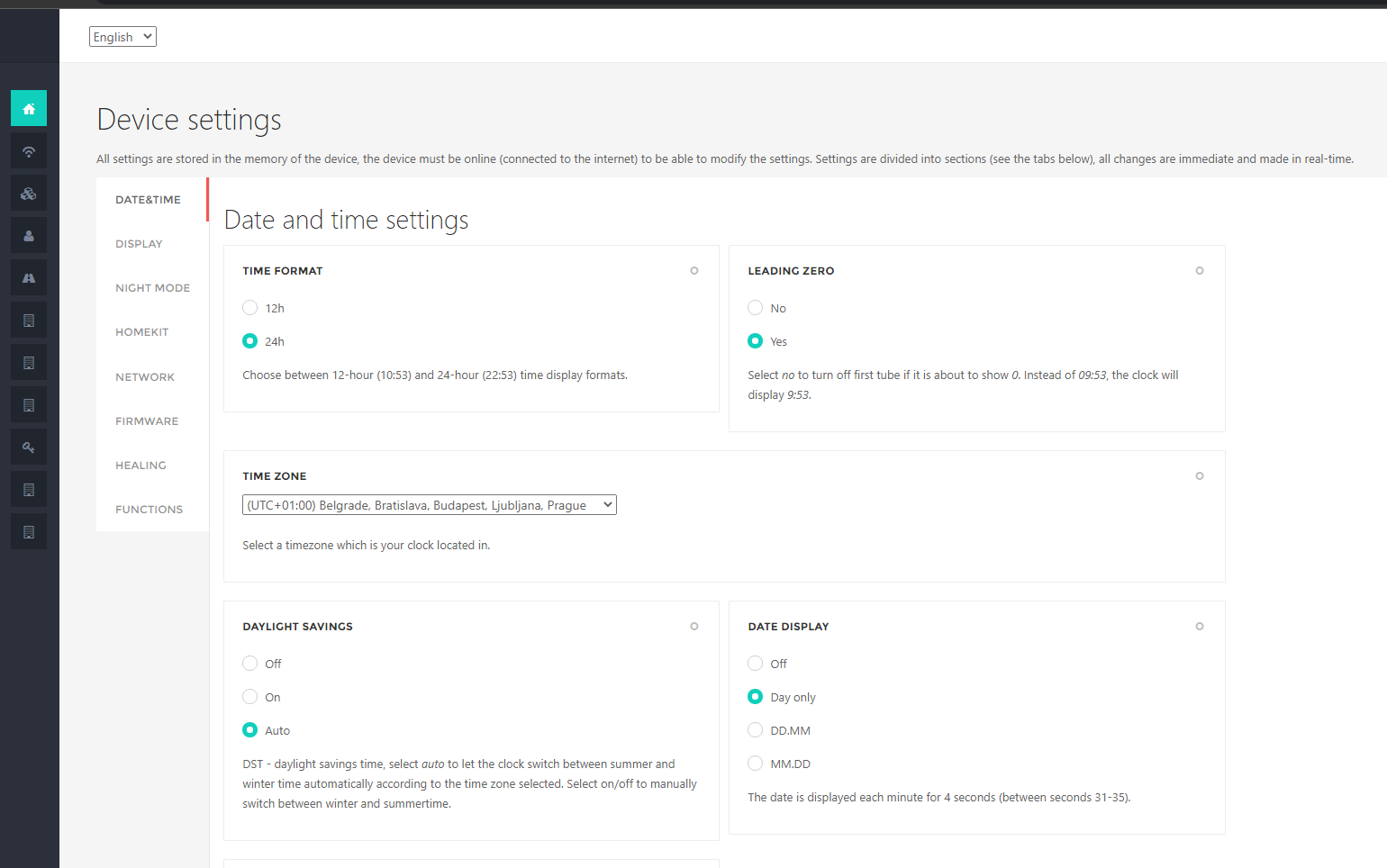
Wählen Sie die Zeitzone der Uhr in Abhängigkeit ihres Standorts aus. Der Parameter Zeitzone bestimmt die Zeitverschiebung gegenüber der Greenwich Mean Time (GMT) und enthält außerdem Informationen über die Sommerzeit in der jeweiligen Zeitzone.
Zeitformat
Die Uhr kann die Zeit entweder im 12h oder im 24h Format anzeigen. Wählen Sie das Format, an das Sie gewöhnt sind.
Sommerzeitumstellung
Die Uhr kann entweder automatisch zwischen Sommer- und Winterzeit umschalten (wenn sie auf Auto eingestellt ist) oder in der Sommer-/Winterzeit bleiben, wenn Sie manuell on/off wählen. Das Datum der Umstellung wird anhand der gewählten Zeitzone festgelegt.
Anzeige des Datums
Es besteht die Möglichkeit, das aktuelle Datum auf dem Display der Uhr anzuzeigen. Wählen Sie die Option Day only (Nur Tag), um nur die Nummer des Tages anzuzeigen – auf diese Weise können Sie schon mit dem peripheren Blick erkennen, dass die Uhr in den Datumsmodus geschaltet hat. Es ist auch möglich, ein vollständiges Datum im Format DD.MM.YY oder MM.DD.YY anzuzeigen. Das Datum wird jede Minute für vier Sekunden angezeigt (zwischen den Sekunden 31 bis 35).
Führende Null
Die ganz linke Nixie-Röhre kann so konfiguriert werden, dass sie sich bei der Anzeige der Ziffer 0 ausschaltet. Auf diese Weise wird anstelle von 09:54 nur 9:54 angezeigt, wobei die erste Röhre ausgeblendet wird. Konfigurieren Sie dazu den Parameter Leading zero (Führende Null) auf No (Nein).
Dies ist ein Verfahren, das dazu dient, Ihre Uhr genauer zu machen, falls sie ohne Internetverbindung die Zeit nicht genau einhält.
Normalerweise sind unsere Uhren mit dem Internet synchronisiert, so dass Sie keine Probleme bemerken werden.
Wenn Ihre Uhr jedoch offline läuft oder die Verbindung nicht stabil genug ist, kann sich die Uhr nicht synchronisieren und wird nach einer ausreichend langen Zeit ungenau.
Dies lässt sich lösen, indem man die Uhr online hält, die Zeit manuell einstellt oder den RTC-Oszillator kalibriert.
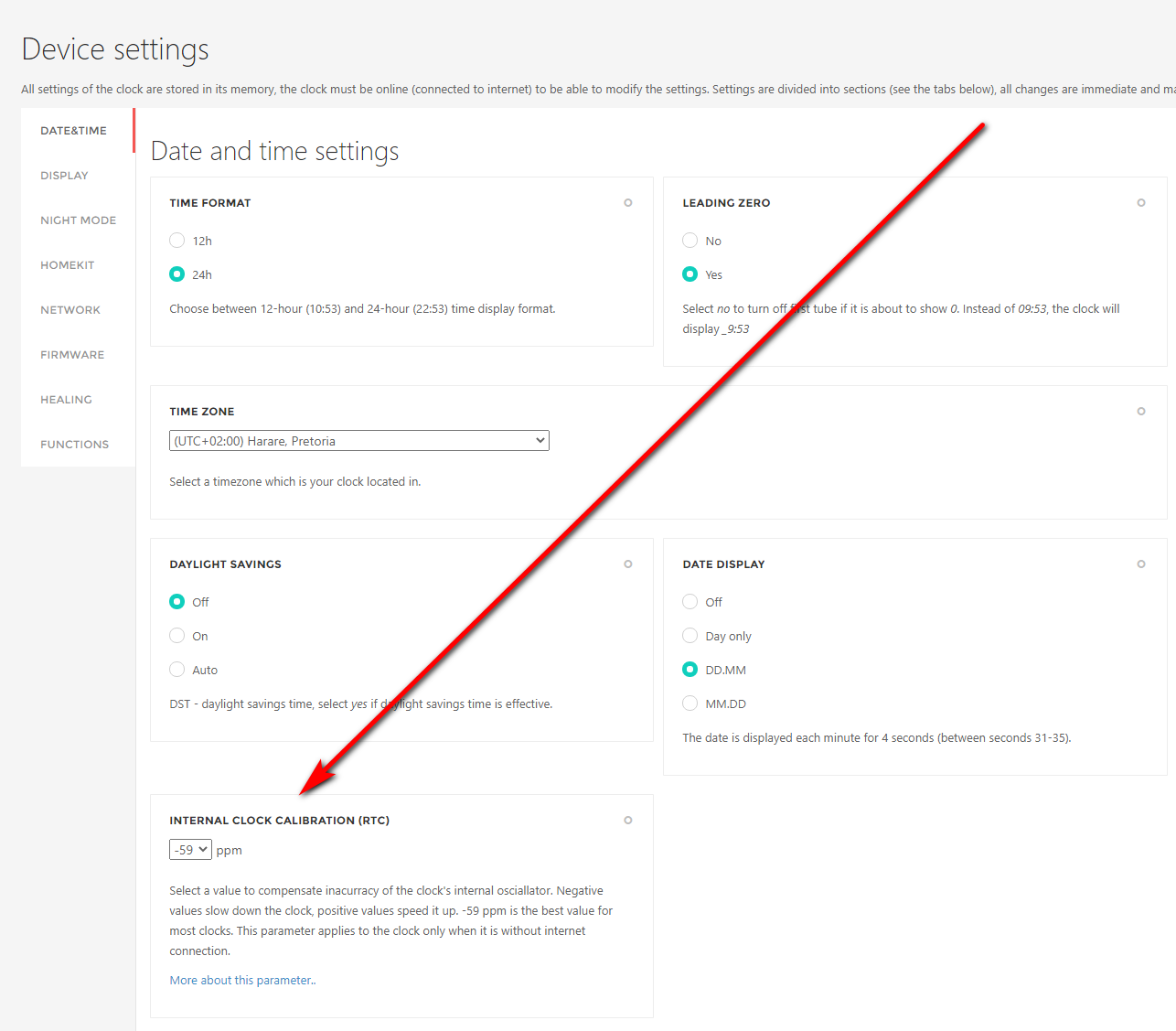
Die Kalibrierungswerte werden in ppm angegeben (1 ppm = 0,0001 %).
Wenn die Uhr zum Beispiel 1 ppm zu schnell läuft, fügt sie alle 1 000 000 Sekunden eine zusätzliche Sekunde hinzu.
Der standardmäßig eingestellte Kalibrierungswert ist derzeit für alle Uhren auf -59 ppm festgelegt.
Wie wird die Uhr kalibriert?
Zunächst muss die Uhr die richtige Zeit anzeigen. Verbinden Sie die Uhr entweder mit dem Internet und lassen Sie sie synchronisieren oder stellen Sie die Zeit manuell ein.
Danach muss die Uhr offline geschaltet werden, damit sie sich während des Tests nicht synchronisiert.
Die Zeitabweichung ist nun in einem bestimmten Zeitraum zu messen. Je länger, desto besser.
Die resultierende Abweichung in ppm ist gleich der Abweichung von der tatsächlichen Zeit in Sekunden geteilt durch die Dauer des Tests in Sekunden mal 1 000 000.
Wenn die Uhr zu schnell läuft, müssen Sie die berechnete Abweichung vom aktuellen Kalibrierungswert abziehen. Läuft sie zu langsam, müssen Sie sie addieren.
Wenn der Test zum Beispiel 30 Tage lang läuft und die Uhr am Ende des Tests 10:21:45 anzeigt, während die tatsächliche Zeit 10:22:30 ist (die Uhr läuft 45 Sekunden langsamer), wird die Uhr wie folgt kalibriert:
Abweichung von der tatsächlichen Zeit = 10 h 22 m 30 s – 10 h 21 m 45 s = 45 s
Dauer des Tests = 30 Tage * 24 h * 60 m * 60 s = 2 592 000 s
Abweichung in ppm = 45 s / 2592000 s * 10^6 = 17 ppm
Die Uhr läuft zu langsam, also muss die berechnete Abweichung zum aktuell eingestellten Kalibrierungswert addiert werden.
Wenn der aktuelle Kalibrierungswert der Standardwert von -59 ppm ist, ergibt sich -59 + 17 = -42 ppm. Dieser Wert ist nicht in der Liste und muss daher auf -43 oder -41 ppm gerundet werden.
Wenn Sie eine vierstellige Uhr haben und die Sekunden nicht sehen können, können Sie die Abweichung schätzen, indem Sie warten, bis die Uhr zur nächsten Minute wechselt, und in diesem Moment die aktuelle Zeit ablesen. https://time.is ist eine gute Referenz für die aktuelle genaue Zeit.
Visuelle Effekte
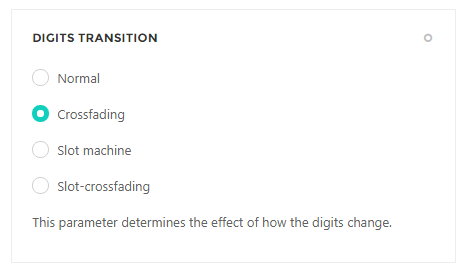
Ziffernübergang
Mit diesem Parameter wird der visuelle Effekt eingestellt, der bestimmt, in welcher Weise sich die Ziffern bei der Aktualisierung der Anzeige verändern.
Normal – Es gibt keinen Übergangseffekt und die neue Ziffer wird sofort angezeigt.
Crossfading (Überblenden) – Die alte Ziffer wird langsam ausgeblendet, während die neue Ziffer eingeblendet wird.
Slot machine (Spielautomat) – Die Nixie-Röhre durchläuft schnell alle 10 Ziffern, bevor sie die neue Ziffer anzeigt.
Slot-crossfading – Die Röhre zeigt den Crossfading Übergang für die Ziffern 1-9 und Slot machine für den Wechsel zu Ziffer 0.
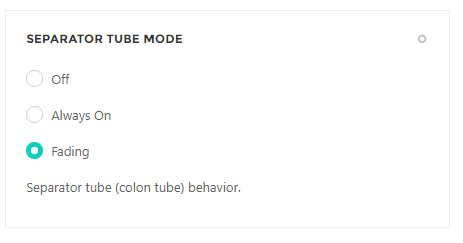
Modus der Trennröhre
Dieser Parameter legt den visuellen Stil der Trennröhre zwischen den Röhrenpaaren für Stunden, Minuten und Sekunden fest.
Off (Aus) – Die Trennröhre ist immer ausgeschaltet
Always On (Immer ein) – Die Trennröhre ist immer eingeschaltet
Fading (Überblenden) – Die Trennröhre wird im 2-Sekunden-Takt langsam ein- und ausgeblendet
Gesundheit der Nixie-Röhren
Nixie-Röhren sind von einem speziellen Problem betroffen, welches als Kathodenvergiftung bezeichnet wird. Im Idealfall sollten alle Ziffern (Kathoden) in einer Nixie-Röhre regelmäßig verwendet werden. Das ist bei einer Nixie-Uhr jedoch nicht der Fall. Nur gerade Röhren arbeiten in diesem optimalen Modus, die ungeraden Röhren verwenden dagegen nur einige Ziffern. Zum Beispiel verwendet die ganz linke Röhre die Ziffern 0,1,2 zur Anzeige der Zehner-Stunden-Position. Die dritte Röhre (Zehner-Minuten-Position) verwendet die Ziffern 0,1,2,3,4,5. Wenn eine bestimmte Ziffer über einen längeren Zeitraum nicht verwendet wird (z. B. Ziffer 8 in der Röhre ganz links), wird diese Ziffer von einer Metallschicht bedeckt, die von den anderen aktivierten Ziffern freigesetzt wird. Die betreffende Ziffer wird schließlich Unregelmäßigkeiten im Leuchtbild aufweisen, sobald sie verwendet werden muss (z. B. zur Anzeige benutzerdefinierter Daten).
Unregelmäßigkeiten im Leuchtbild können durch regelmäßiges Aktivieren aller Ziffern in einer Röhre vermieden werden. Schon wenige Minuten pro Tag reichen aus, um die Röhren gesund zu halten. Zu diesem Zweck haben wir eine Routine namens Regenerierungsintervall der Kathoden implementiert, die regelmäßig aktiviert wird und die Nixie-Röhren gesund hält.
Sollte eine der Röhren Unregelmäßigkeiten im Leuchtbild aufweisen, können Sie versuchen, diese zu regenerieren.
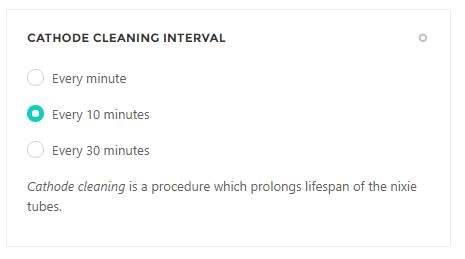
Regenerierungsintervall der Kathoden
Das Regenerierungsintervall kann auf die unten angegebenen Zeiten eingestellt werden. Vom Standpunkt der Lebensdauer und der Wirksamkeit sind alle Optionen gleich.
Every minute (Jede Minute) – Die Kathoden-Regenerierung wird jede Minute für die Dauer von 1 Sekunde aktiviert.
Every 10 minutes (Alle 10 Minuten) – Die Kathoden-Regenerierung wird alle 10 Minuten für die Dauer von 10 Sekunden aktiviert.
Every 30 minutes (Alle 30 Minuten) – Die Kathoden-Regenerierung wird alle 30 Minuten für die Dauer von 30 Sekunden aktiviert.
Once daily at 3:00 AM (Einmal täglich um 03:00 Uhr) – Die Kathoden-Regenerierung wird nur einmal täglich um 03:00 Uhr für einen längeren Zeitraum aktiviert.
Regenerierung bei Kathodenvergiftung
Obwohl die Zen Nixie Clock die Kathoden-Regenerierung regelmäßig durchführt, besteht eine geringe Wahrscheinlichkeit, dass eine Nixie-Röhre im Laufe der Jahre eine Kathodenvergiftung entwickelt. Leichte Kathodenvergiftungen lassen sich mit dem eingebauten Regenerierungsprozess der Uhr leicht beheben. Auf dieser Seite wird erklärt, wie man die Regenerierung einstellt.
Tipp
Alle unsere Röhren werden mit 10 Jahren Garantie geliefert. Wenn Sie die Röhre nicht selbst regenerieren können, zögern Sie bitte nicht, uns zu kontaktieren, und wir werden Ihnen eine Ersatzröhre schicken.
Leichte Kathodenvergiftung
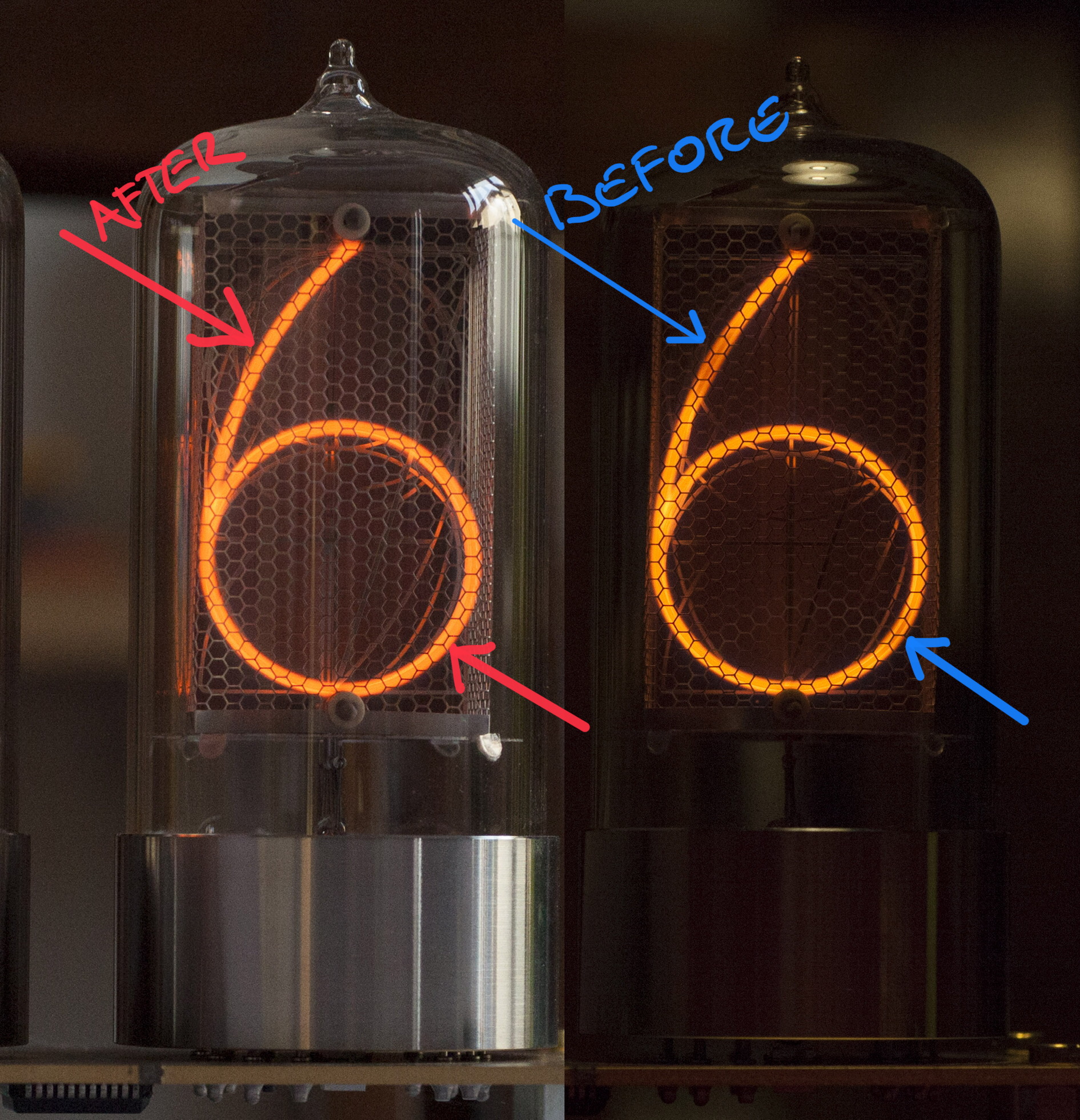
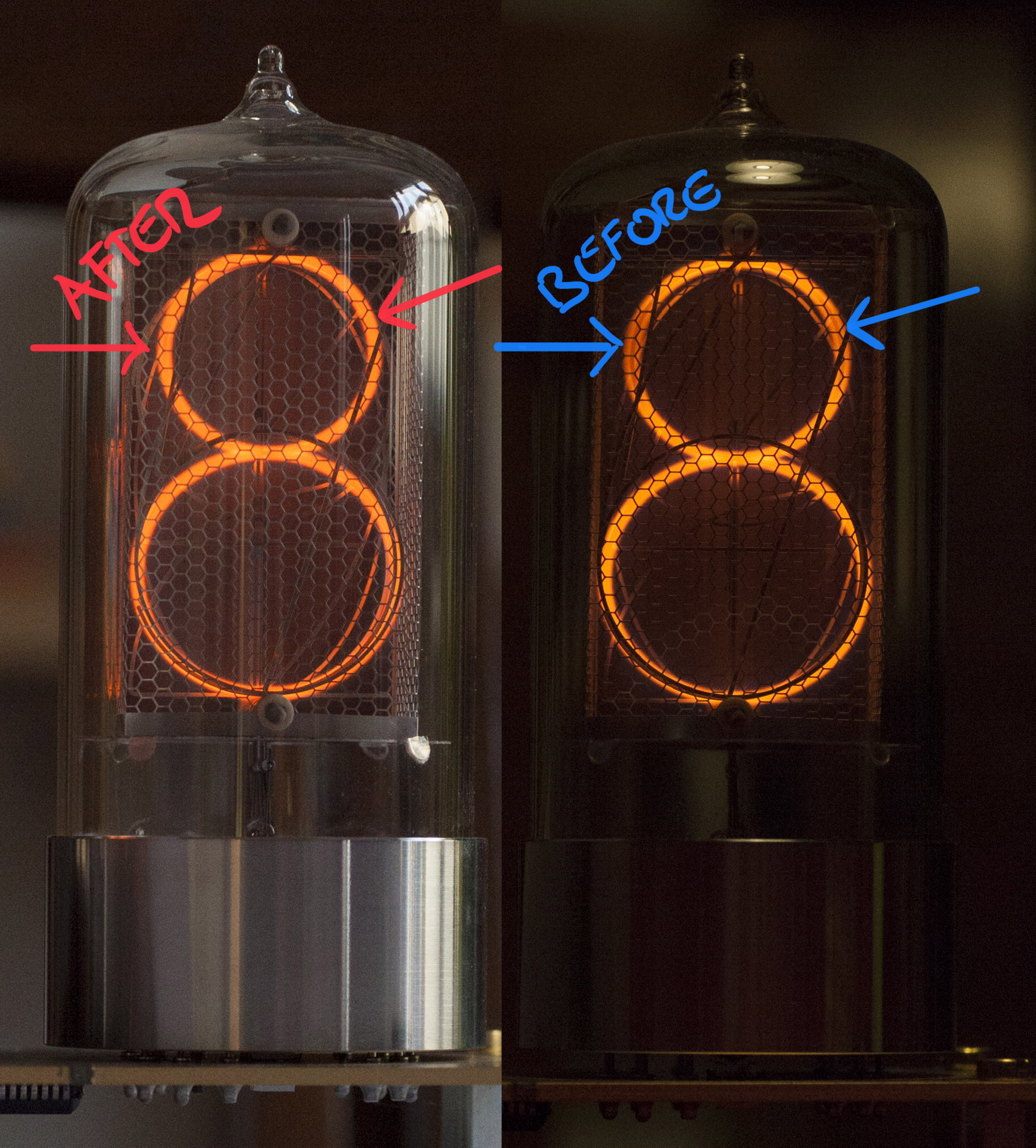
Dies ist ein Beispiel für eine regenerierte Röhre vor und nach einer 30-tägigen Regenerierung. Der vorliegende Fall ist das ideale Szenario einer leichten Kathodenvergiftung – die betroffenen Segmente leuchten noch teilweise. Ein solcher Defekt wird höchstwahrscheinlich innerhalb von 30 Tagen behoben.
Schwere Kathodenvergiftung
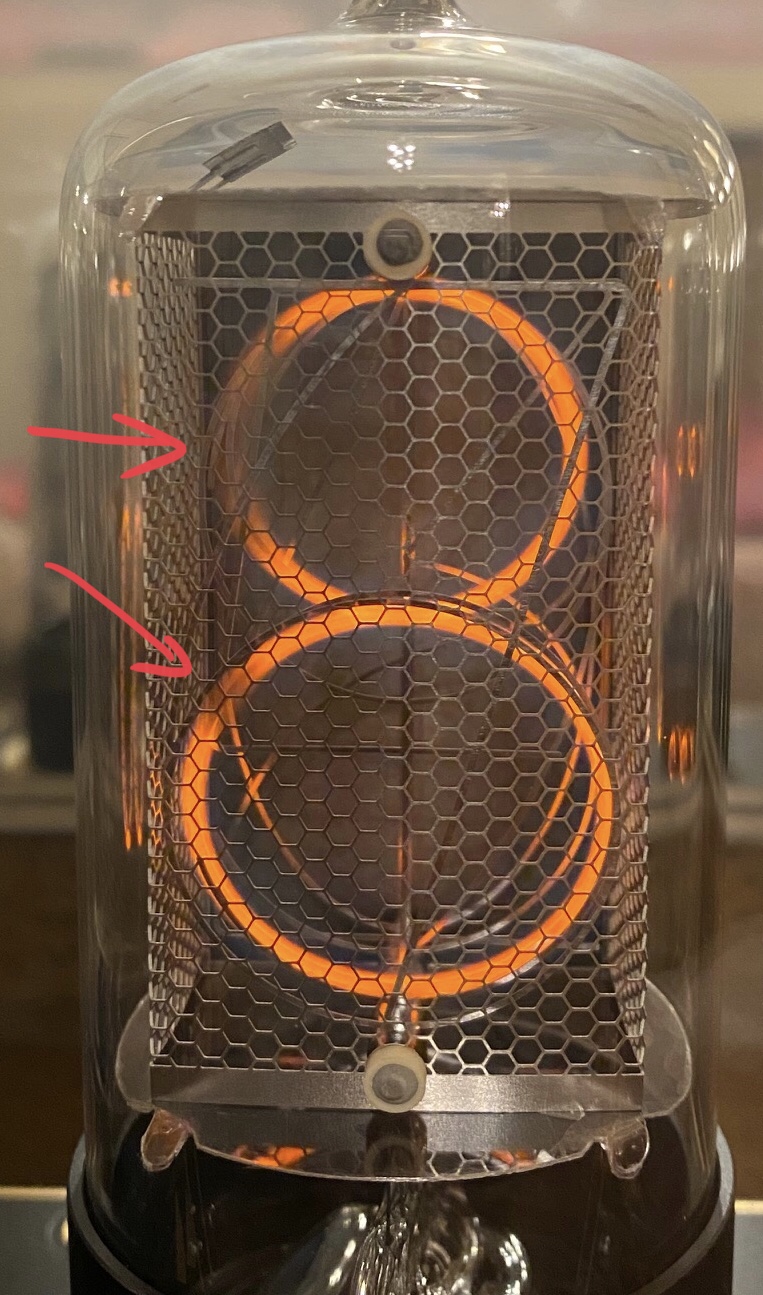
Wenn die leichte Vergiftung nicht regeneriert wird, entwickeln die Röhren höchstwahrscheinlich im Laufe der Zeit eine schwerere Form der Kathodenvergiftung. Eine solche Vergiftung kann immer noch regeneriert werden. Dies kann dann aber mehrere Monate dauern.
Andere Probleme mit dem Leuchten
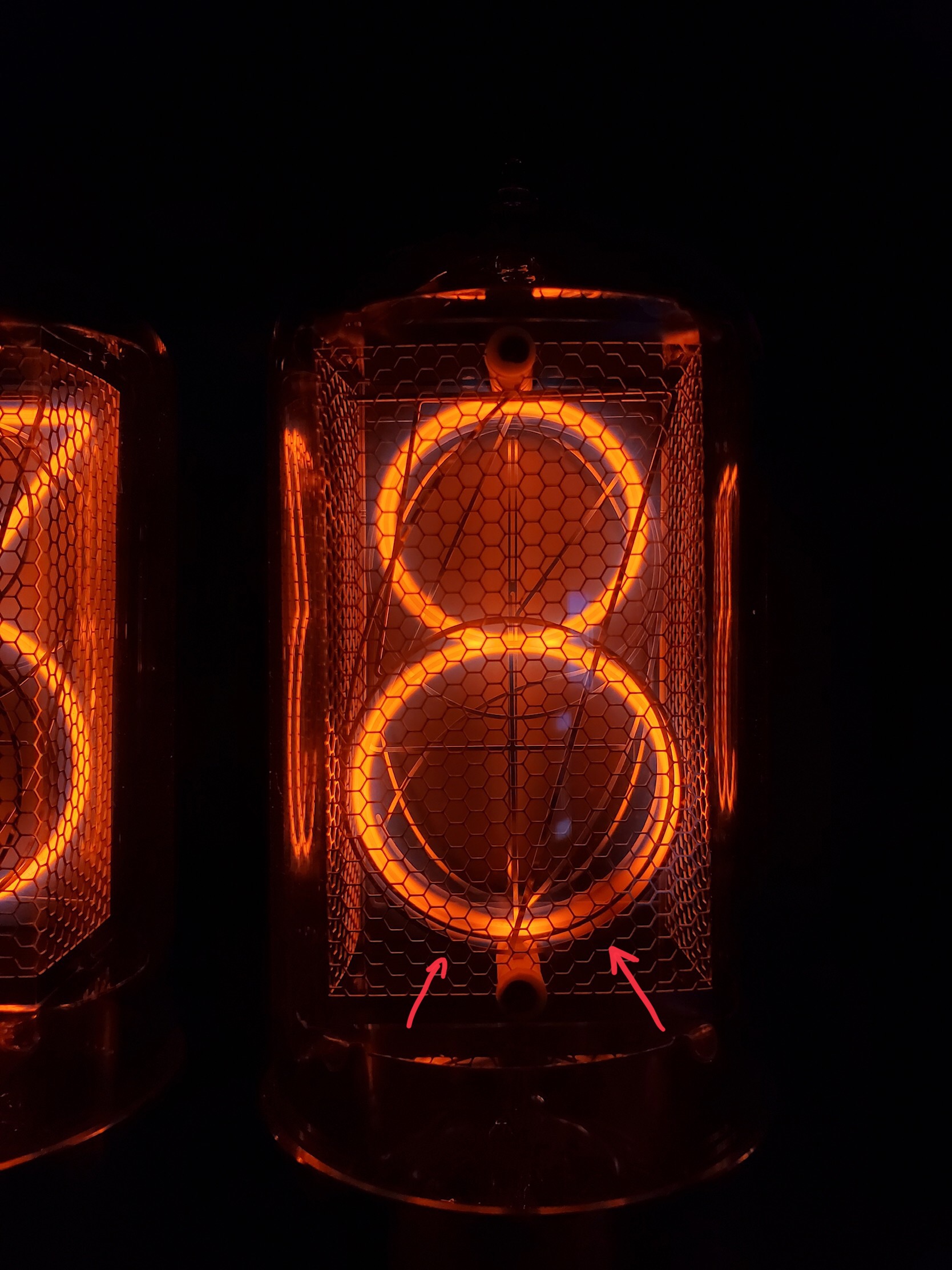
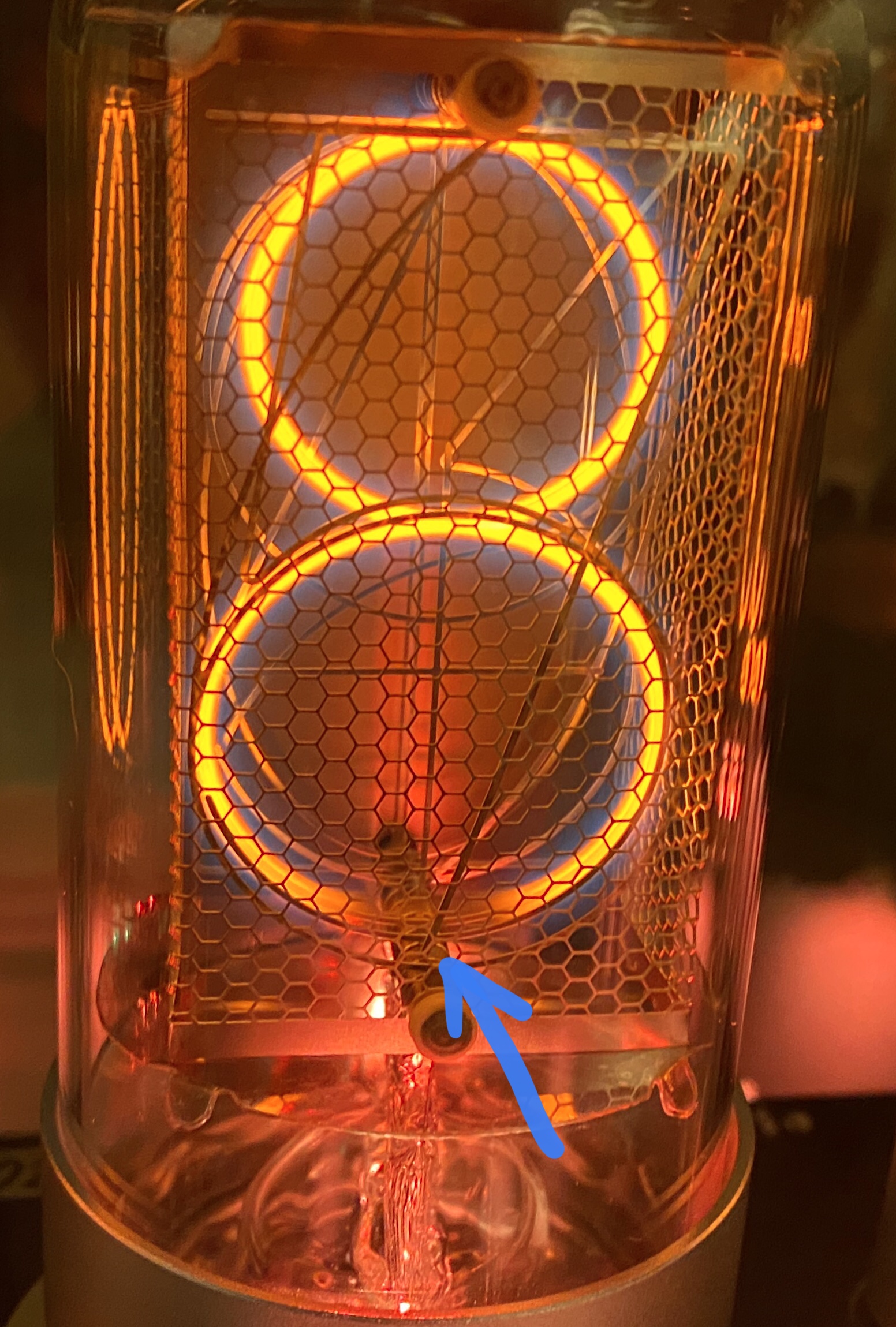
Es können auch andere Unregelmäßigkeiten der Leuchterscheinung auftreten, die nicht durch eine Kathodenvergiftung verursacht werden – insbesondere das Eindringen von Luft in die Röhre. Die Symptome sind ähnlich und äußern sich in einer teilweise fehlenden Leuchterscheinung. Die Regenerierung kann helfen, das Leuchten wiederherzustellen, aber die Chance ist viel geringer als bei einer gewöhnlichen Kathodenvergiftung. Wenn sich die problematischen Teile auf der Unterseite der Ziffern befinden, handelt es sich in der Regel um eine Leckage.
Aktivierung des Regenerierungsprozesses
Das Prinzip der Regenerierung besteht darin, die betroffenen Ziffern über einen längeren Zeitraum anzuzeigen, damit sie sich durch das Leuchten selbst reinigen können.
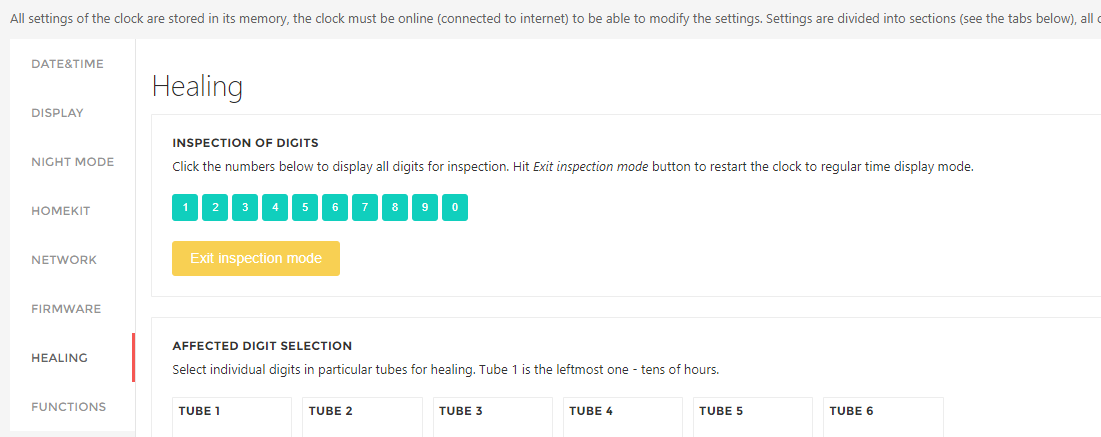
Loggen Sie sich auf der Konfigurations-Website ein und klicken Sie zunächst auf die Schaltfläche Settings (Einstellungen) Ihrer Uhr. Öffnen Sie dann die Registerkarte Healing (Regenerierung).
Testen Sie zunächst alle Ziffern, indem Sie auf die Schaltflächen mit den Zahlen klicken – wenn Sie auf die Schaltfläche “1” klicken, wird auf der Uhr “11:11:11” angezeigt. Auf diese Weise können Sie alle Ziffern deutlich sehen und nach Anzeichen einer Vergiftung suchen.
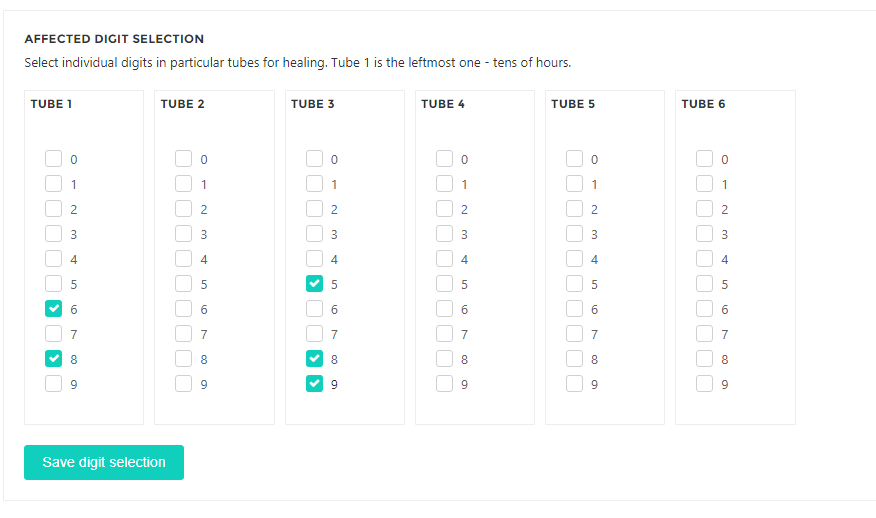
Falls Sie Ziffern mit Anzeichen einer Vergiftung finden, markieren Sie diese in der Tabelle unten. Bei der Uhr im folgenden Bild ist die linke Röhre für die Regenerierung der Ziffern 6 und 8 und die dritte Röhre für die Regenerierung der Ziffern 5,8,9 eingestellt. Klicken Sie auf Save digit selection (Ziffernauswahl speichern).
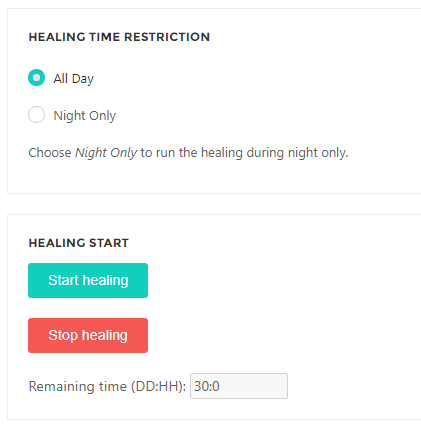
Jetzt können Sie die Regenerierung starten – entscheiden Sie zunächst, ob Sie die Regenerierung den ganzen Tag oder nur im Nachtmodus durchführen wollen. Wenn die Regenerierung aktiviert ist, sind die Ziffern, die regeneriert werden, die meiste Zeit sichtbar. Dies kann beim Ablesen der Uhrzeit verwirrend sein. Sobald Sie sich entschieden haben, klicken Sie auf die Schaltfläche Start healing (Regenerierung starten). Die Dauer der Regenerierung ist auf 30 Tage festgelegt – nach 30 Tagen wird diese automatisch beendet. Sie können die Regenerierung jederzeit beenden, indem Sie auf die Schaltfläche Stop healing (Regenerierung beenden) klicken.
Firmware-Updates
Eine der wichtigsten Funktionen unserer Uhren ist die Fernaktualisierung der Firmware. Wann immer wir eine neue Funktion implementieren, einen Fehler in der Firmware beheben oder auf eine Schwachstelle im bestehenden Code reagieren, können alle bestehenden Uhren einfach aktualisiert werden. Die Uhr braucht keine Aufmerksamkeit vom Kunden, um das Firmware-Update durchzuführen – die Aktualisierung erfolgt nahtlos in ein oder zwei Minuten.
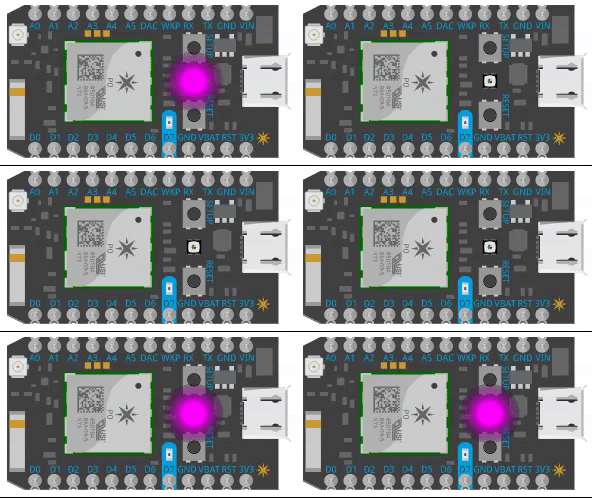
Die Uhr kann sich während des Updates mehrmals neu starten und die System-LED blinkt magentafarben.
Während die Uhr die Firmware-Binärdateien herunterlädt, wird eine sich bewegende Null auf dem Display angezeigt.
In der Vergangenheit haben wir automatische Firmware-Updates verwendet, derzeit fügen wir eine Option für manuell ausgelöste Updates hinzu. Weitere Informationen folgen in Kürze.
Mobiler Hotspot
Falls Sie Ihre Uhr im Offline-Modus ohne Internetverbindung verwenden, kann die Uhr ihre Firmware nicht über das Internet aktualisieren. Die einzige Möglichkeit, Updates zu erhalten, besteht darin, die Uhr vorübergehend mit dem Internet zu verbinden – am einfachsten verwenden Sie dafür einen Hotspot auf Ihrem Telefon.
Es gibt zwei Möglichkeiten, die Uhr mit einem mobilen Hotspot zu verbinden: Die erste Möglichkeit ist, Ihr Telefon in ein Netzwerk umzubenennen, das die Uhr bereits kennt. Die zweite Möglichkeit besteht darin, der Uhr die Zugangsdaten für den Hotspot zu übermitteln.
Umbenennen des Telefons in ein Netzwerk, das die Uhr bereits kennt
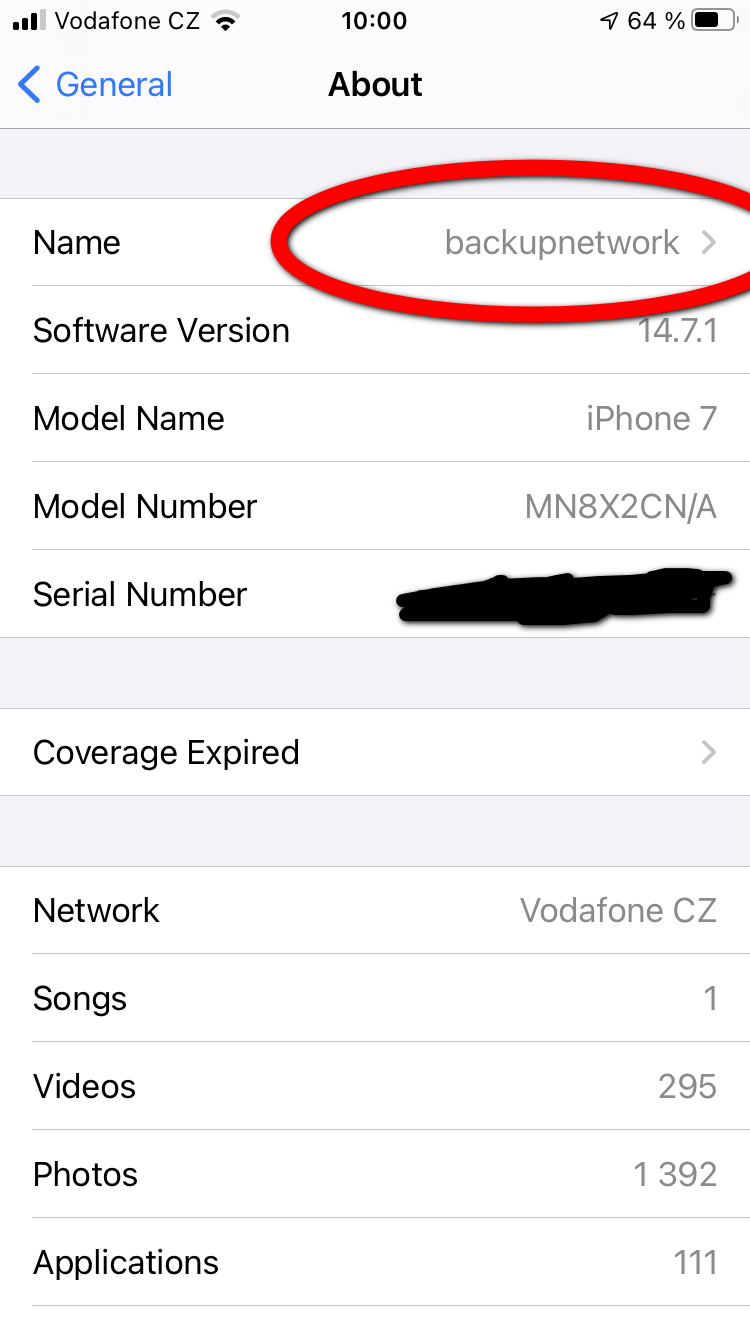
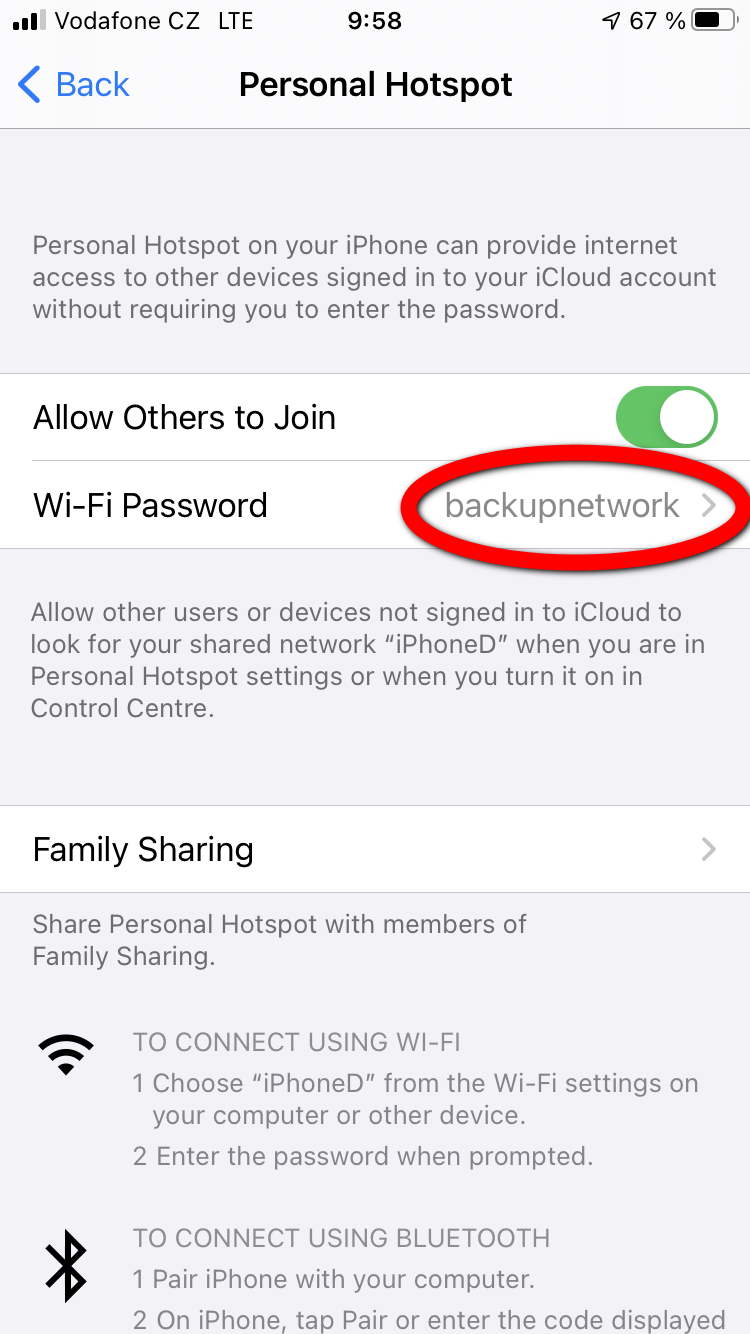
Die Uhr, die sich im Standard-Online-Modus befindet, sucht ständig nach verfügbaren WLAN-Netzwerken. Seit der Firmware-Version 1.024 kann die Uhr eine Verbindung zu einem WLAN-Netzwerk namens backupnetwork mit dem Passwort backupnetwork herstellen. Benennen Sie einfach den Hotspot Ihres Telefons um und ändern Sie das Passwort. Dann wird sich die Uhr innerhalb weniger Minuten verbinden.
Detail der Hotspot-Konfiguration:
Übermitteln der Zugangsdaten Ihres Telefon-Hotspots an die Uhr
Die Einrichtung dieser Option dauert länger und lohnt sich daher nur, wenn Sie die Uhr wiederholt mit dem Hotspot verbinden.
Nehmen Sie ein anderes WLAN-fähiges Gerät B (Telefon, Laptop, Tablet) und öffnen Sie unsere Konfigurations-Website, iOS oder Android App.
Verbinden Sie Gerät B mit der Uhr und übertragen Sie die Zugangsdaten für A an die Uhr.
Die Uhr verbindet sich über den Hotspot auf A mit dem Internet und lädt das Update herunter (falls ein Update verfügbar ist).
Sobald die Aktualisierung abgeschlossen ist, versetzen Sie die Uhr wieder in den Offline-Modus.
Listening-Mode
Der Listening-Mode ist eine Funktion, die der Uhr hilft, die WLAN-Zugangsdaten zu empfangen, damit sie sich mit Ihrem WLAN-Router verbinden kann.
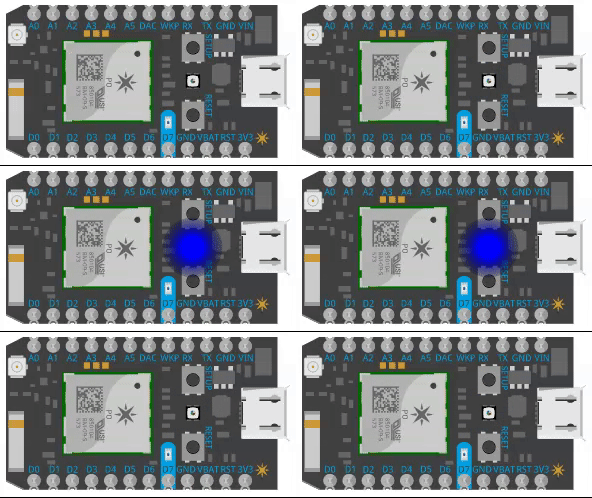
Wenn sich die Uhr im Listening-Mode befindet, trennt sie gegebenenfalls die bestehende Verbindung zu einem WLAN-Router und stellt einen eigenen WLAN-Zugangspunkt zur Verfügung. Sobald sich die Uhr im Listening-Mode befindet, erscheint sie in der Liste der WLAN-Netzwerke mit dem Namen ZEN-XXXX, wobei XXXX die Seriennummer Ihrer Uhr ist, und die System-LED blinkt blau. Außerdem sollte die Ziffer 1 in Form eines Lauflichtes von links nach rechts laufen.
Umschalten der Uhr in den Listening-Mode
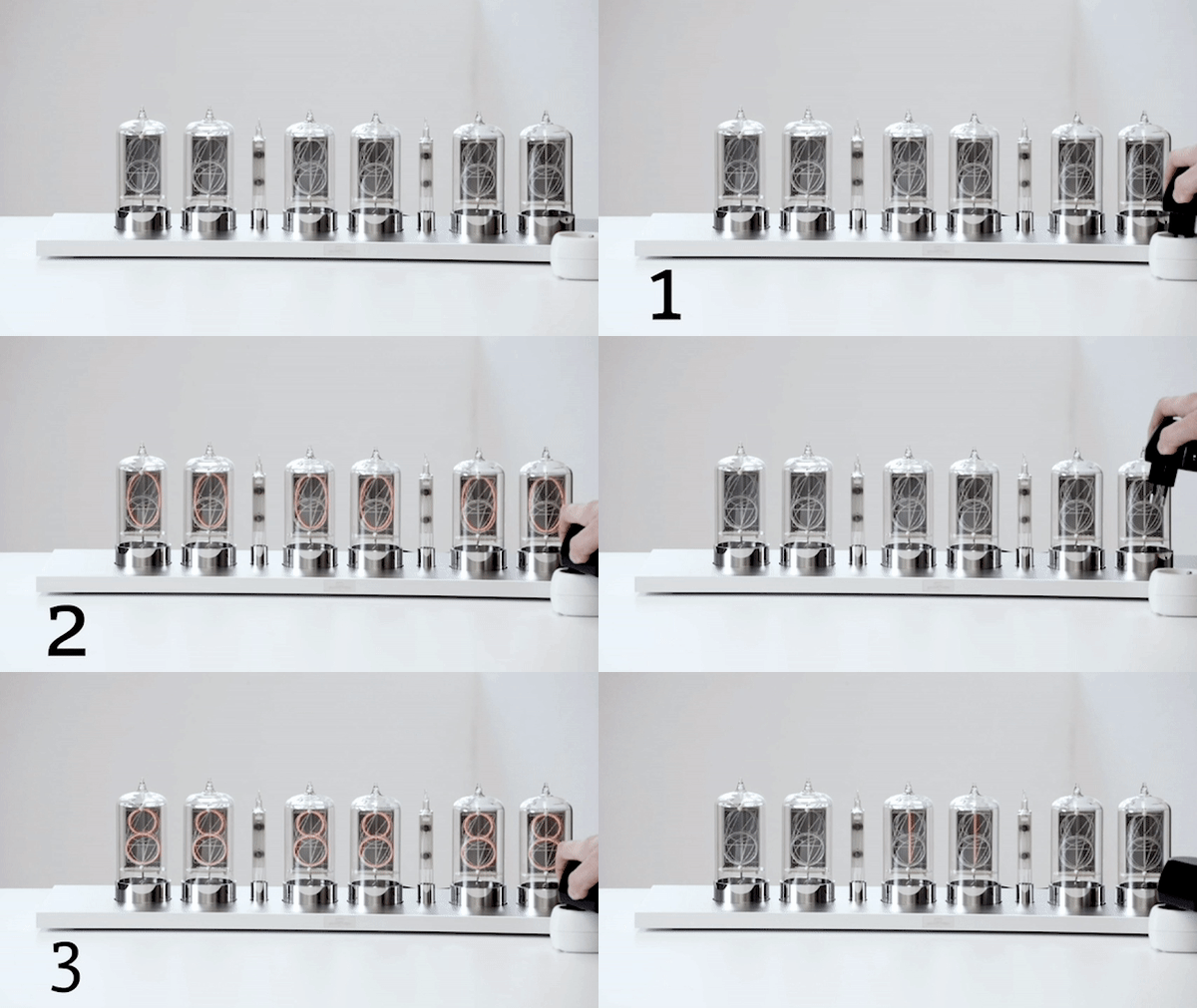
Die Uhr wird in den Listening-Mode versetzt, indem man sie während der Startsequenz vom Stromnetz trennt und wieder einschaltet. Dies geschieht in folgender Reihenfolge:
Ziehen Sie den Netzadapter der Uhr aus der Steckdose. Lassen Sie dabei den Netzadapter an der Uhr angesteckt.
Stecken Sie den Netzadapter wieder in die Steckdose und warten Sie auf die Startsequenz (00:00:00 -> 11:11:11 -> 22:22:22 usw. auf der Uhr). Ziehen Sie den Netzadapter während dieser Sequenz ab. Falls die Uhr in den Zeitmodus umschaltet, ist es zu spät und Sie müssen erneut mit dem ersten Schritt beginnen.
Stecken Sie den Netzadapter erneut in die Steckdose. Die Uhr startet nun im Listening-Mode und die Ziffer 1 läuft von links nach rechts.
Beenden des Listening-Mode
Trennen Sie die Uhr einfach kurz vom Stromnetz – ziehen Sie den Netzadapter ab und stecken Sie ihn wieder ein. Die Uhr startet im normalen Zeitmodus.
System-LED
Die System-LED dient zur Anzeige des Status der Internetverbindung und möglicher Probleme mit der Verbindung.
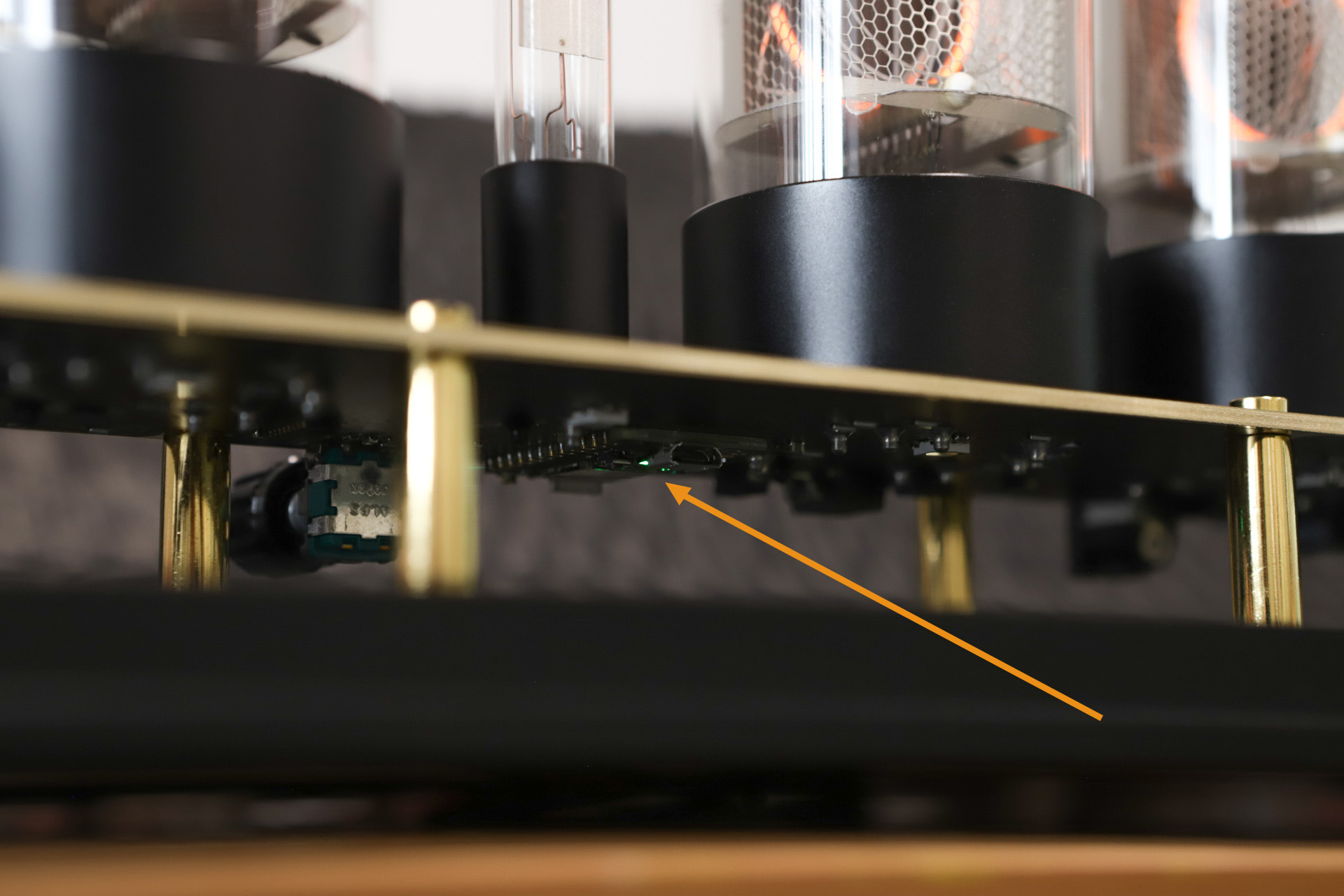
Position der System-LED auf der Zen Nixie Clock
Die System-LED der Zen Nixie Clock befindet sich auf der Unterseite der Elektronikplatine, unter der zweiten Röhre von links.
Konfiguration der System-LED
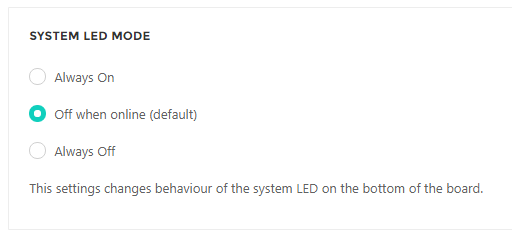
Always On (Immer an): Die System-LED leuchtet ständig und zeigt durchgehend den Status der Internetverbindung an. Eine bestehende Verbindung zur Cloud wird durch ein zyanfarbenes, pulsierendes Leuchten der LED angezeigt. Off when online (Aus wenn online): Standardoption – Wenn die Uhr mit der Cloud verbunden ist, ist die System-LED ausgeschaltet. In allen anderen Fällen zeigt sie den Status der Internetverbindung an. Eine bestehende Verbindung zur Cloud wird durch das Ausschalten der LED angezeigt. Always Off (Immer aus): Die System-LED ist immer aus.
Normaler Betrieb
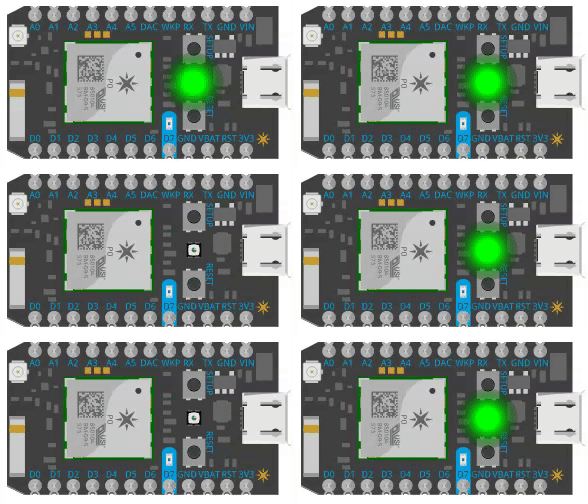
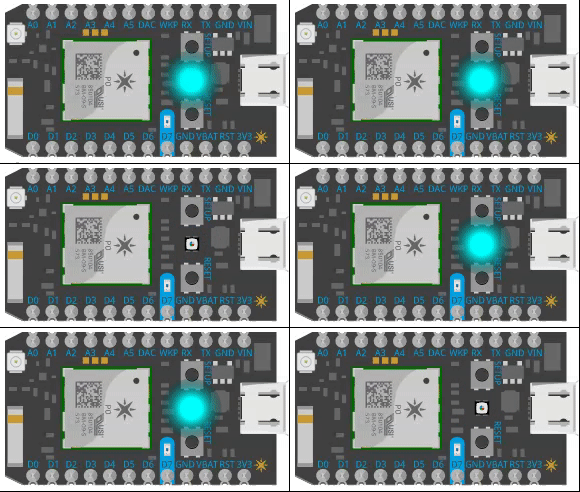
Wenn die Uhr eingeschaltet wird, leuchtet die System-LED eine Sekunde lang weiß, dann mehrere Sekunden lang blau und beginnt anschließend grün zu blinken (Suche nach einem bekannten WLAN-Netzwerk). Wenn ein WLAN-Netzwerk gefunden wird, wechselt die Farbe zu Zyan – in diesem Moment versucht die Uhr, die Cloud zu erreichen. Wenn die Verbindung zur Cloud hergestellt ist, schaltet sich die LED aus. Immer wenn die Status-LED aus ist, wissen Sie, dass die Uhr eine Verbindung zur Cloud hat.
Listening-Mode
Der Listening-Mode wird verwendet, wenn Sie die WLAN-Zugangsdaten an das Modul übertragen müssen. Dieser Modus wird manuell vom Benutzer aktiviert.
Wenn der Listening-Mode aktiviert ist, blinkt die System-LED blau.
Firmware-Aktualisierung
Gelegentlich erhält die Uhr ein Firmware-Update. Ein Update dauert normalerweise eine Minute und währenddessen blinkt die System-LED magentafarben (lila). Nach dem Update wird die Uhr neu gestartet und in den normalen Modus zurückgeschaltet.
Verbinden mit einem WLAN-Netzwerk
Wenn die Uhr nach einem bekannten WLAN-Netzwerk sucht, blinkt die LED grün. Dies dauert in der Regel etwa 10 Sekunden. Dann wird die Verbindung zum WLAN-Netzwerk hergestellt und die Uhr wechselt in den Zustand “Verbindung mit der Cloud”.
Verbindung mit der Cloud
Sobald die WLAN-Verbindung hergestellt ist, beginnt die Uhr, sich mit dem Cloud-Server zu verbinden. Die LED blinkt während dieses Vorgangs zyanfarben. Sobald die Verbindung zur Cloud hergestellt ist, schaltet sich die LED aus.
Fehler
Von Zeit zu Zeit kann es vorkommen, dass die LED blinkt – im Folgenden sind einige typische Situationen aufgeführt:
Grünes Blinken: Die Uhr sucht nach einem bekannten WLAN-Netzwerk, das nicht gefunden werden kann – der Router ist möglicherweise ausgeschaltet, die SSID (der Netzwerkname) des Routers hat sich geändert oder der Router ist für die Uhr nicht sichtbar.
Zyanfarbenes Blinken: Die Uhr versucht, eine Verbindung zur Cloud herzustellen. Es besteht bereits eine Verbindung zum WLAN-Netzwerk, aber die Cloud kann nicht erreicht werden. Dies kann durch einen Ausfall der Internetverbindung oder ein anderes Problem zwischen Ihrem Router und dem Internet verursacht werden.
Weitere Informationen
Eine genauere Beschreibung des Verhaltens der System-LED finden Sie auf der Website des Herstellers des WLAN-Moduls:
In einigen Situationen ist kein WLAN-Netzwerk verfügbar, mit dem die Uhr verbunden werden kann. Dies ist zum Beispiel in Ferienhäusern oder auf Yachten der Fall. Ohne WLAN-Netzwerk ist es nicht möglich, die Uhr im Online-Modus zu betreiben. In einem solchen Fall können Sie die Parameter der Uhr über die Direktverbindung (Direct Connect) konfigurieren.
Tipp
Direct Connect ist eine direkte Verbindung von Ihrem Gerät zur Uhr über WLAN, ohne dass ein WLAN-Router oder eine Internetverbindung verwendet wird.
Die Uhr selbst verhält sich wie ein Access Point (AP) und ermöglicht Ihnen, sich mit ihrem WLAN-Netzwerk zu verbinden. Um den Direktverbindungsmodus zu nutzen, installieren Sie zunächst entweder unsere iOS-App oder Android-App.
Öffnen Sie die App und wechseln Sie auf die Registerkarte My Clocks (Meine Uhren). Für die Verwendung des Direktverbindungsmodus ist kein Benutzerkonto erforderlich. Klicken Sie auf die Schaltfläche Direct Connect (Direktverbindung) und folgen Sie den Anweisungen, um Ihre Uhr in den Listening-Mode zu versetzen.
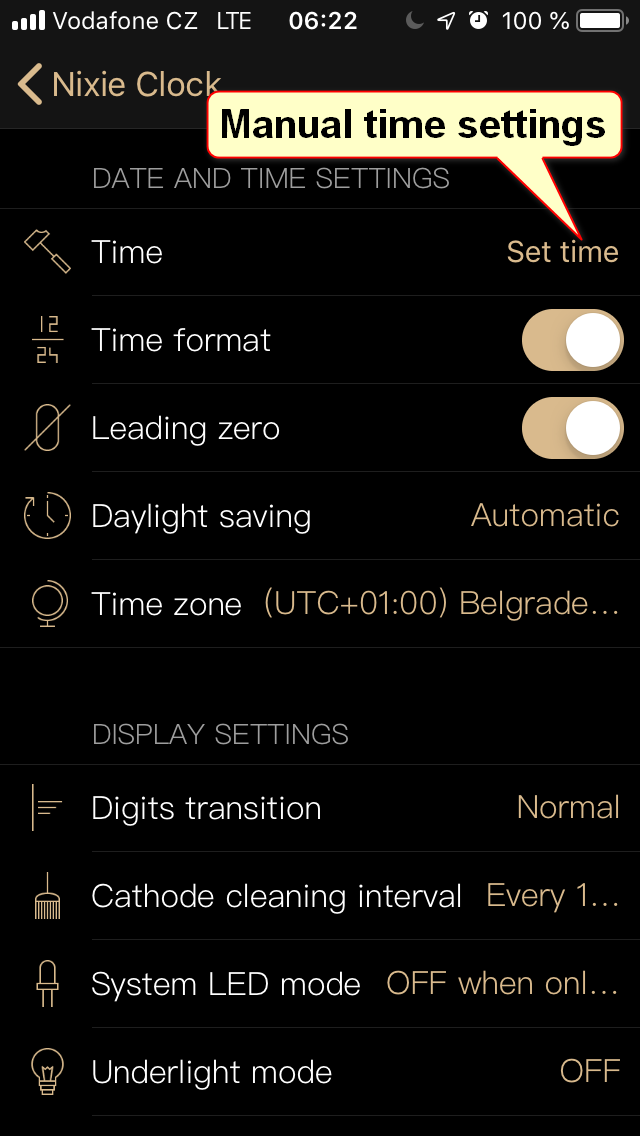
Die Konfigurationsparameter im Direktmodus sind identisch mit den Parametern, die im regulären Online-Modus verfügbar sind. Es gibt jedoch einige Unterschiede. Sie finden die Schaltfläche “Set time” (Zeit einstellen). Diese dient dazu, die aktuelle Zeit von Ihrem mobilen Gerät auf die Uhr zu übertragen. Dies ist vor allem dann hilfreich, wenn sich die Uhr im Offline-Modus befindet, denn in diesem Fall hat die Uhr keine andere Zeitquelle, mit der sie sich synchronisieren kann. Wenn Sie die Zeit über Direct Connect einstellen und sich die Uhr anschließend wieder mit dem Internet verbindet, wird die Zeit über das Internet synchronisiert.
Eine weitere neue Schaltfläche ist “Disconnect from the cloud” (Von der Cloud trennen) – wenn Sie diese Schaltfläche drücken, wird die Uhr in den Offline-Modus umgeschaltet, was bedeutet, dass sie sich von Ihrem WLAN-Router trennt (falls sie verbunden ist) und ohne Verbindung zum Internet arbeitet. In diesem Fall ist es notwendig, die Zeit gelegentlich manuell zu synchronisieren, damit sie genau bleibt.
Nachtmodus
Die Zen Nixie Clock kann so programmiert werden, dass sie zwischen der Helligkeit im Tagmodus und der Helligkeit im Nachtmodus umschaltet, wobei jede Stunde der Woche separat eingestellt werden kann.
Tipp
Wenn Sie die Helligkeit in einem der Modi auf off setzen, läuft die Uhr weiter, nur die Nixie-Röhren werden ausgeschaltet. Die Uhr ist weiterhin verbunden und für Einstellungen zugänglich. Die Leistungsaufnahme beträgt etwa 1 W pro Nixie-Röhre.
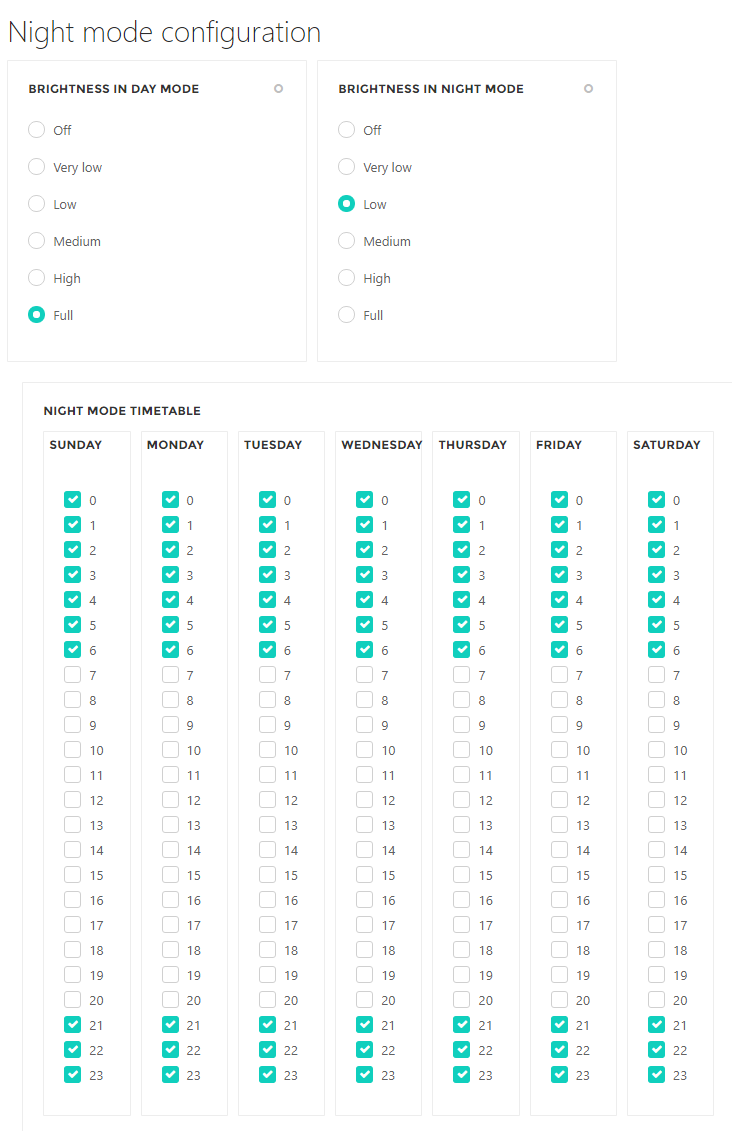
Beispiel 1 – Uhr in einem Wohnzimmer
Nehmen wir an, wir haben eine Uhr in einem Wohnzimmer, die tagsüber mit voller Helligkeit (Brightness in day mode auf Full eingestellt) und abends und nachts mit reduzierter Helligkeit (brightness in the night mode auf low eingestellt) laufen soll. Die folgende Konfiguration schaltet die Uhr um 21:00 Uhr in den Nachtmodus und um 6:59 Uhr zurück in den Tagmodus.
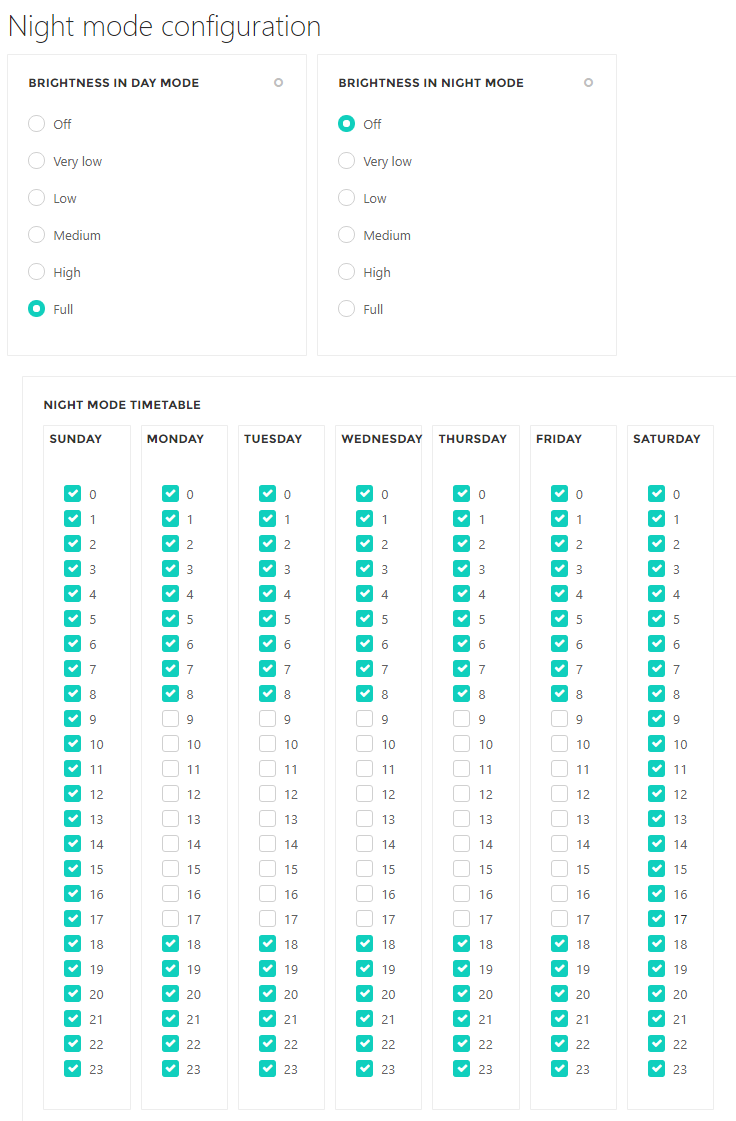
Beispiel 2 – Uhr in einem Büro
Nehmen wir an, wir haben eine Uhr in einem Büro, die bei unserer Ankunft um 9:00 Uhr morgens mit voller Helligkeit leuchten soll (Brightness in day mode auf Full eingestellt), aber wir möchten sie ausschalten, wenn wir das Büro um 18:00 Uhr verlassen (brightness in the night mode auf off eingestellt). Am Wochenende wird das Display komplett ausgeschaltet. Mit der folgenden Konfiguration wird die Uhr nach unseren Bedürfnissen eingestellt:
Technische Daten
Abmessungen: 580×133×200 mm (22.8”×5.2”×7.9”) Gewicht: 7.15 kg (15.7 lbs) Netzteil Spannungsbereich: 90-240 VAC 50-60Hz (Stecker passend für Bestimmungsland) Stromanschluss: 5.5/2.1 mm DC Hohlbuchse, Pluspol innen liegend Eingangsspannung: 12V DC WLAN Standards: 2.4GHz IEEE 802.11 b/g/n Material Gehäuse: Schwarz eloxiertes Aluminium mit feiner Textur Material Abdeckung: Optiwhite-Glas ohne grünlichen Farbstich an den Kanten Material Röhren: Glas, Sockel aus schwarz eloxiertem Aluminium Leistungsaufnahme: 7.5 W (12W mit eingeschalteter LED-Unterbeleuchtung)