Zvolte si, jak chcete hodiny ovládat
Existují tři možnosti, jak k hodinám přistupovat – iOS aplikace, která funguje na jakémkoli telefonu iPhone nebo tabletu iPad, Android aplikace, a konečně konfigurační stránka, která běží v jakémkoli prohlížeči.
Přihlaste se
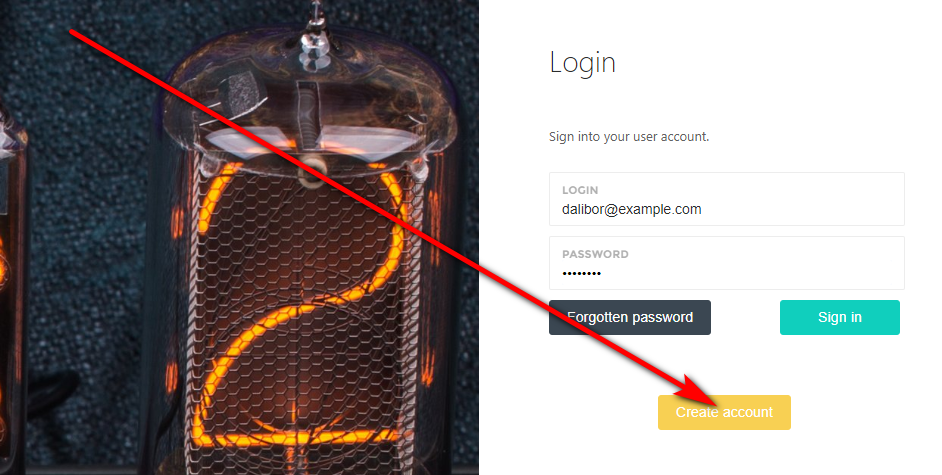
Nejdříve si vytvořte uživatelský účet s Vaší emailovou adresou, přihlaste se a pokračujte připojením hodin k internetu. Respektujeme Vaše soukromí – zadaná emailová adresa je použita pouze pro zaslání odkazu na reset hesla, pokud o něj požádáte.
Připojte hodiny k Vaší Wi-Fi síti
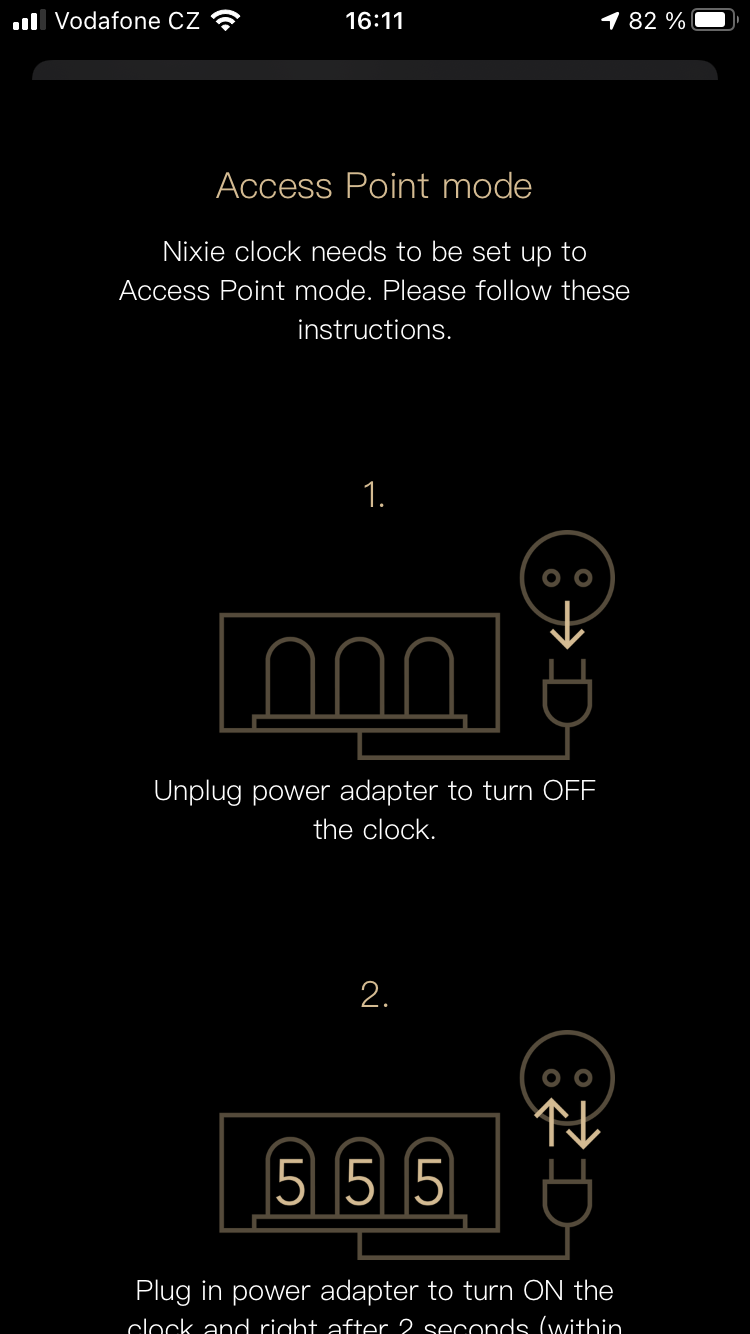
Aby se hodiny mohly připojit k Wi-Fi routeru, potřebují znát název sítě a heslo. Nejdříve přepněte hodiny do připojovacího módu (odpojte adaptér během startovací sekvence a poté jej znovu připojte). Poté se k hodinám připojte přes Wi-Fi z aplikace, vyhledejte Vaši Wi-Fi síť, vložte heslo pro přístup k síti a potvrďte připojení hodin. Hodiny se nyní připojí k internetu a spárují se s Vaším uživatelským účtem.
Nakonfigurujte hodiny
Jakmile hodiny znají přihlašovací údaje k Wi-Fi síti, uvidíte je v aplikaci a zpřístupní se Vám jejich konfigurační parametry. Hotovo!
Připojte se k hodinám napřímo přes Wi-Fi
Nejdříve přepněte hodiny do připojovacího módu (odpojte adaptér během startovací sekvence a poté jej znovu připojte). Nyní se k hodinám připojte přes Wi-Fi z aplikace a zvolte přímé připojení.
Nakonfigurujte hodiny
Komunikace s hodinami nyní probíhá napřímo z Vašeho zařízení bez nutnosti připojení k internetu. Nakonfigurujte všechny parametry hodin dle potřeby, hotovo!
Ruční seřízení času
Čas od času bude potřeba ručně seřídit čas v hodinách z aplikace pomocí přímého připojení.
Jak hodiny používat
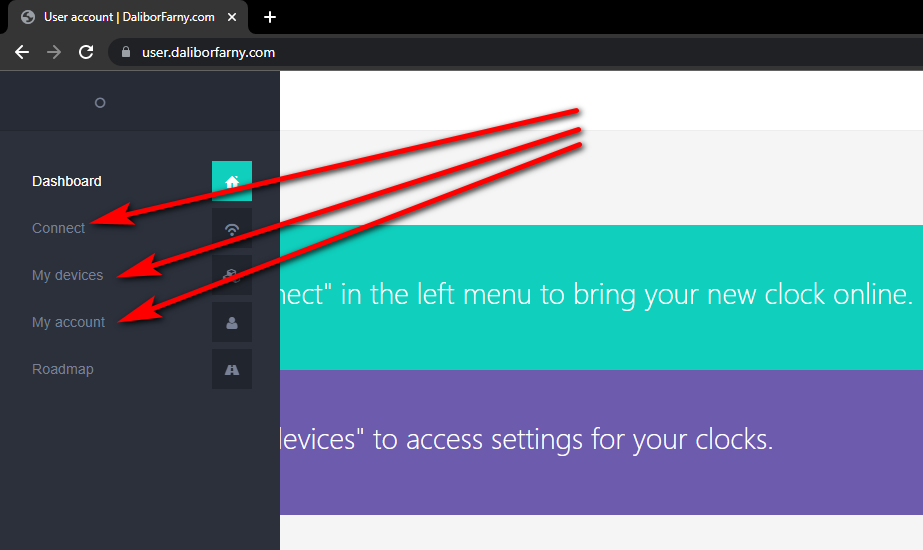
Prosím zvolte jedno z témat v levém menu.
Online mód
Online mód je preferovaným módem, pokud je v okolí k dispozici Wi-Fi síť.
Hodiny v online módu jsou připojeny přímo k internetu prostřednictvím Wi-Fi routeru a veškerá komunikace mezi konfiguračním zařízením (Váš telefon s nainstalovanou aplikací nebo počítač s otevřenou konfigurační stránkou) a hodinami probíhá přes internet. Mezi konfiguračním zařízením a hodinami tak není žádné přímé spojení. Jedinou výjimkou je proces připojení hodin k internetu, kdy jsou hodiny na chvíli spojeny přímo s konfiguračním zařízením.
Hodiny v online módu si seřizují čas automaticky z internetu. Rovněž mohou přijímat aktualizace firmware a být ovládány prostřednictvím API.
Hodiny ke své funkci internet nepotřebují, internet slouží pouze jako zdroj času a poskytuje rozhraní pro nastavování hodin. V případě výpadku internetu hodiny dále běží, pouze se nesynchronizuje jejich čas a nejsou dostupné v konfiguračních aplikacích. V momentě, kdy je internet opět dostupný, se hodiny znovu připojí k našemu cloudu a pokračují v synchronizaci času jako obvykle.
Offline mód
Pokud v okolí hodin není dostupné připojení k internetu, hodiny mohou pracovat v Offline módu bez připojení k internetu.
Hodiny v offline módu fungují jako Wi-Fi access point (přístupový bod). Ke konfiguraci hodin v Offline módu je potřeba telefon s nainstalovanou aplikací. Telefon se potom připojuje přímo na Wi-Fi síť hodin a posílá příkazy přímo do hodin. Více informací o přímém připojení k hodinám naleznete v sekci Přímé připojení.
Pokud jsou hodiny v offline módu, jejich Wi-Fi přístupový bod s názvem hodin je zapnutý neustále, můžete se k nim tedy kdykoli připojit, aniž byste je museli přepínat do připojovacího módu.
Vyplňte emailovou adresu, zvolte heslo a klikněte na zelené tlačítko Vytvořit účet. Tímto vytvoříte uživatelský účet a zároveň se přihlásíte – nyní můžete aplikaci začít používat.
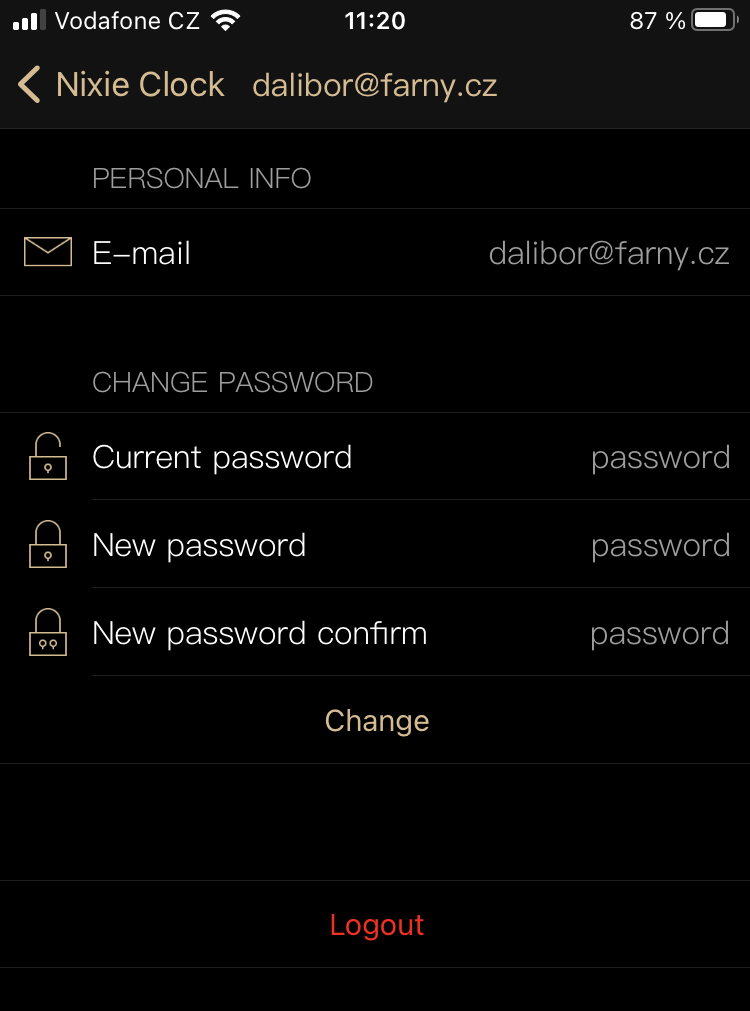
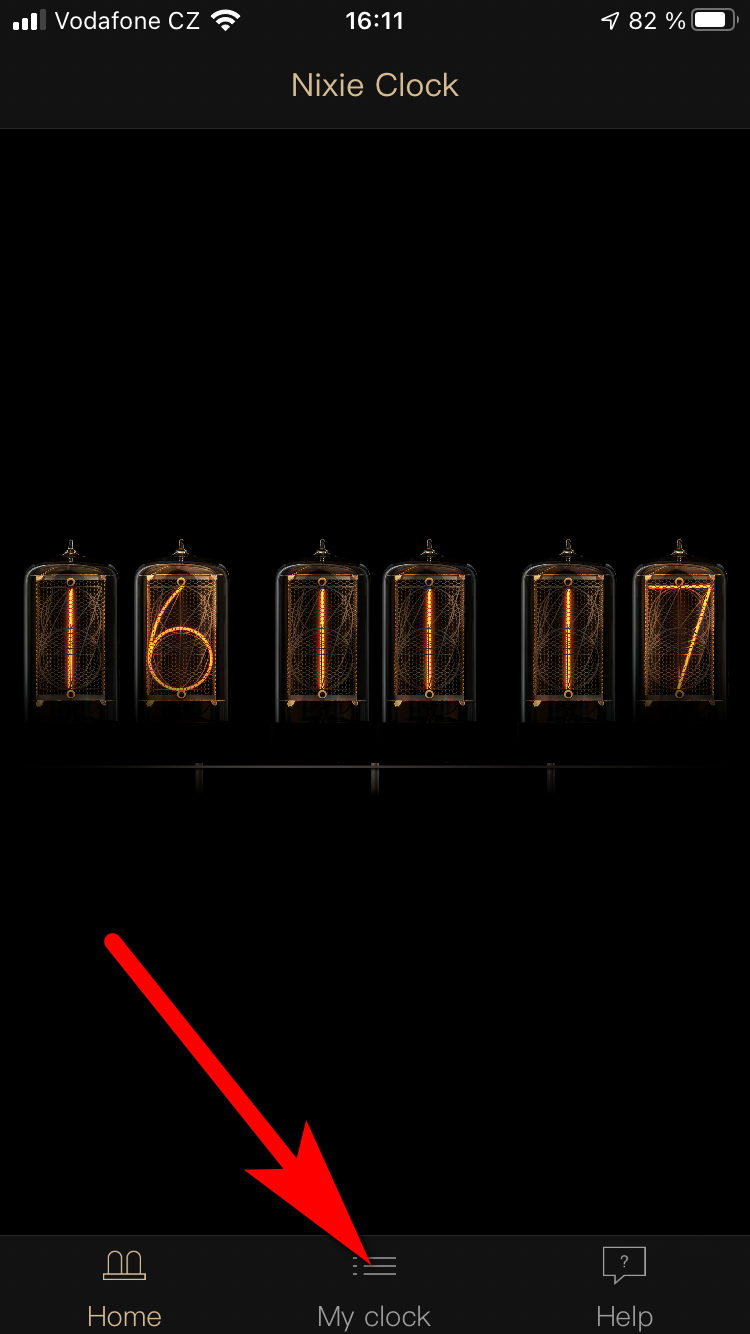
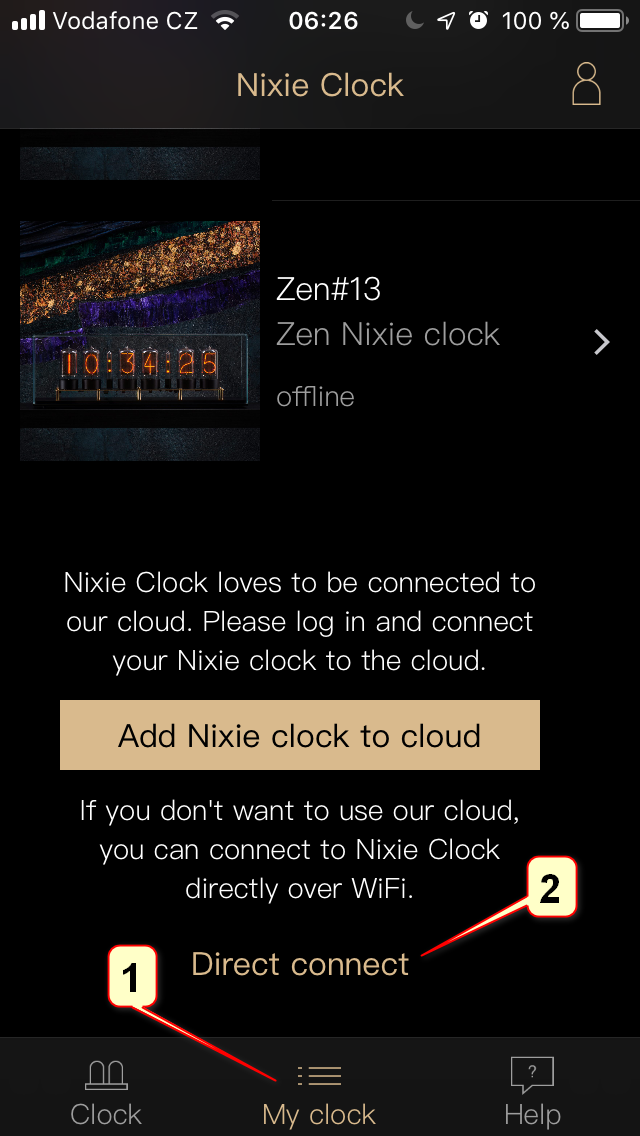
Klikněte na ikonu My clock na spodu obrazovky, čímž se dostanete na stránku pro přihlášení/registraci. Nyní vyplňte Vaši emailovou adresu. Aplikace rozpozná, že účet s daným emailem zatím neexistuje, a nabídne Vám dvě políčka pro heslo. Zvolte heslo a klikněte na tlačítko Register. Tímto vytvoříte účet a zároveň se přihlásíte – nyní můžete aplikaci začít používat.
Jak ovládat hodiny
Všechna nastavení se provádějí bezdrátově přes Wi-Fi z Vašeho zařízení, některé konfigurační parametry jsou přístupné také přes otočný ovladač.
Zvolte si, jakým způsobem chcete Zen Nixie Clock ovládat:
Aplikace pro iOS – iOS aplikace pro iPhone, iPad a některá další zařízení Apple.
Konfigurační stránka – aplikace, která běží v prohlížeči bez nutnosti instalovat jakékoliv doplňky. Stačí se přihlásit a začít ji používat.
Cloud API – hodiny můžete ovládat programově přes naše Cloud API.
Konfigurační stránka
Hodiny je možné ovládat z internetového prohlížeče z běžného počítače bez instalace čehokoli do počítače nebo aplikací do mobilního telefonu. Počítač musí být vybaven pouze Wi-Fi rozhraním a prohlížečem, může to být notebook, PC, iMac a dokonce i mobilní telefon s prohlížečem.
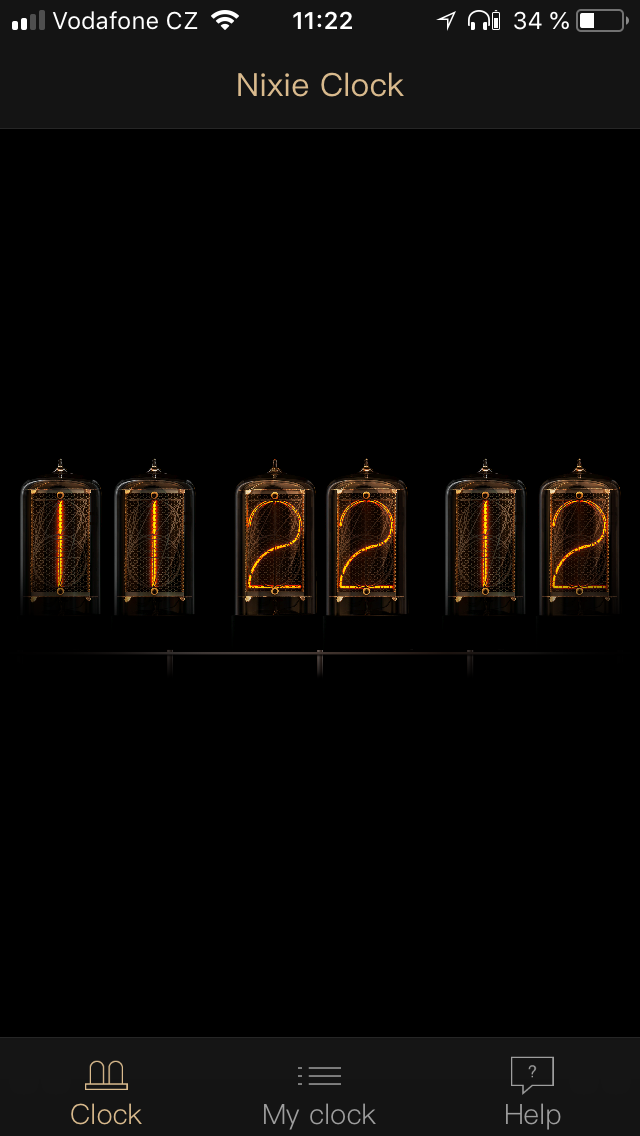
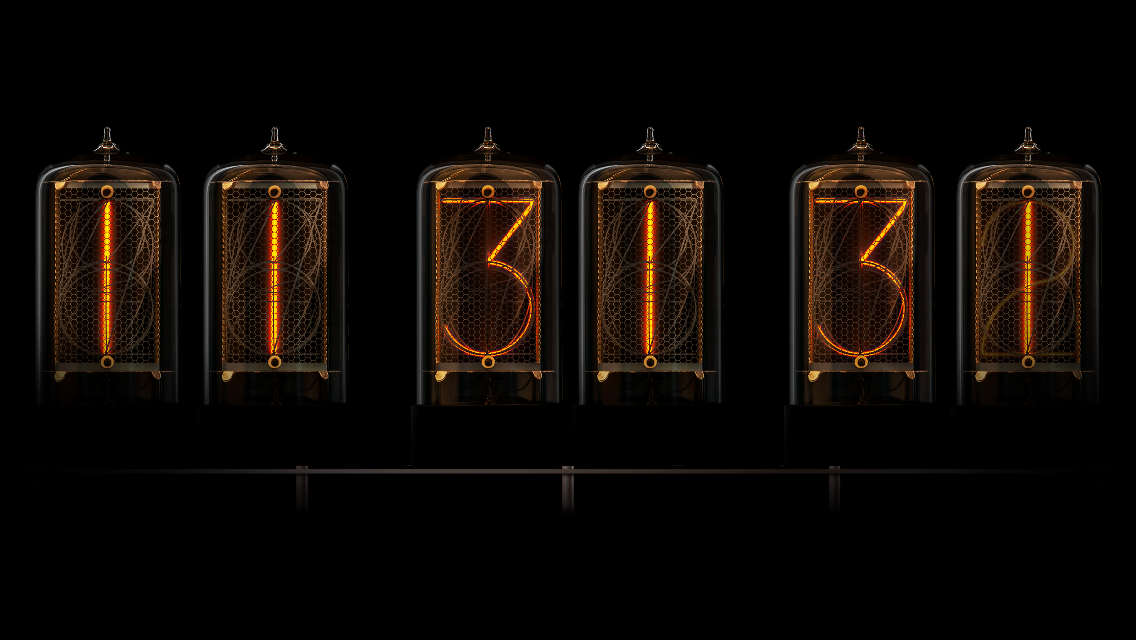
Po startu aplikace se nacházíte na úvodní stránce. Při orientaci zařízení na výšku jsou naspod obrazovky tři záložky – Home (Úvodní stránka), My Clock (Moje hodiny) a Help (Nápověda). Záložka Home Vás vrátí na úvodní stranu. Záložka My clock slouží k připojení hodin a k jejich nastavení. Záložka Help otevře naši webovou nápovědu. Úvodní stránka zobrazuje aktuální čas pomocí grafiky s digitrony.
Portrait modeLandscape mode
Moje hodiny
Druhá záložka se jmenuje My Clock a zpřístupňuje hlavní funkce aplikace. Provede Vás připojením hodin k internetu a využijete ji i při nastavování hodin.
Tato aplikace pro Android zařízení umožňuje hodiny plně ovládat. Některá zařízení s Androidem se během připojovacího procesu od hodin odpojují a připojují se zpět k domácímu Wi-Fi routeru. Toto chování prakticky znemožňuje hodiny připojit k internetu. Pokud na tento problém narazíte, zkuste prosím pro připojení využít jiný telefon s Androidem nebo jinou platformu. Tento problém se vztahuje pouze na proces připojení hodin k internetu, jakmile jsou hodiny připojeny a online, je možné je z tohoto telefonu běžně ovládat.
Po startu aplikace se nacházíte na úvodní stránce. Při orientaci zařízení na výšku jsou naspod obrazovky tři záložky – Home (Úvodní stránka), My Clock (Moje hodiny) a Help (Nápověda). Záložka Home Vás vrátí na úvodní stranu. Záložka My clock slouží k připojení hodin a k jejich nastavení. Záložka Help otevře naši webovou nápovědu. Úvodní stránka zobrazuje aktuální čas pomocí grafiky s digitrony.
Portrait modeLandscape mode
Moje hodiny
Druhá záložka se jmenuje My Clock a zpřístupňuje hlavní funkce aplikace. Provede Vás připojením hodin k internetu a využijete ji i při nastavování hodin.
Některé z našich hodin s digitrony lze programově ovládat přes REST API. Tato funkce Vám umožňuje zobrazovat na hodinách vlastní čísla nebo ovládat jejich jas podle Vašich představ. Jednotlivá volání API se odesílají na náš cloudový server, který s hodinami komunikuje. Aby volání API fungovala správně, musí být hodiny připojeny k internetu.
Autentizace
Pro komunikaci s našimi hodinami budete potřebovat znát nebo získat následující proměnné:
EMAIL, PASSWORD – použijte stejné přihlašovací údaje jako pro naši webovou nebo mobilní aplikaci
ACCESS_TOKEN – získáte jej po úspěšném přihlášení. Každé další volání API musí být autorizováno tímto tokenem. Platnost tokenu relace je 1 rok.
Každý model hodin má určité ID produktu, hodiny Zen 2, čtyřdigitronové Puri 6 atd. Nejde o sériové číslo, které je u každých hodin jedinečné.
Název hodin
ID hodin
Zen Nixie Clock
2
Puri Nixie Clock (4 digitrony)
6
Puri Nixie Clock (6 digitronů)
15
Nixie Machine II
3
Nixie Machine III
9
NX.2
4
Získání ACCESS_TOKEN
K získání ACCESS_TOKEN použijte svůj EMAIL a PASSWORD. Nahraďte EMAIL a PASSWORD skutečnými přihlašovacími údaji, které používáte na https://user.daliborfarny.com/ nebo v mobilní aplikaci.
Specifikace volání API:
Typ požadavku – POST
URL endpointu – /oauth/token
Tělo požadavku – client_id=3rdparty&client_secret=ws7TQHXp5W6444t4&grant_type=password&username=EMAIL&password=PASSWORD
Příklad volání API pomocí curl:
$ curl -X POST https://api.daliborfarny.com/oauth/token -d "client_id=3rdparty&client_secret=ws7TQHXp5W6444t4&grant_type=password&username=EMAIL&password=PASSWORD"
Server odpoví JSONem, který obsahuje access_token:
Tento krok si můžete ručně vyzkoušet z příkazového řádku:
Získání seznamu Vašich hodin
Dalším krokem je získání seznamu hodin, které jsou spárovány s Vaším účtem. Párování proběhne automaticky během připojování hodin k internetu. Nahraďte ACCESS_TOKEN přístupovým tokenem, který jste získali v předchozím kroku.
$ curl -X GET "https://api.daliborfarny.com/v1/devices?client_id=3rdparty&access_token=62dd89362a635ff8692a590456e8a8118e61d9902&client_secret=ws7TQHXp5W6444t4"
$ curl -X GET "https://api.daliborfarny.com/v1/devices/320029000147373336323320/online?client_id=3rdparty&access_token=62dd89362a635ff8692a590456e8a8118e61d9902&client_secret=ws7TQHXp5W6444t4"
Všechny konfigurační parametry jsou uloženy přímo v hodinách a můžeme je číst odesíláním volání API podle níže uvedené specifikace. Místo PARAMETER doplňte skutečný název parametru, který chceme z hodin přečíst.
Příklad volání API pro zjištění hodnoty parametru „transition“ pomocí curl:
$ curl -X GET "https://api.daliborfarny.com/v1/devices/320029000147373336323320/transition?client_id=3rdparty&access_token=62dd89362a635ff8692a590456e8a8118e61d9902&client_secret=ws7TQHXp5W6444t4"
JSON odpověď vrácená cloudovým serverem, hodnota parametru je v tomto příkladu „2“.
{
   "ok":true,
   "status":200,
   "data":{
      "value":2
   }
}
Odesílání konfiguračních parametrů
Všechny konfigurační parametry jsou uloženy přímo v hodinách. Pro změnu konkrétního parametru je potřeba provést volání API podle níže uvedené specifikace. Místo PARAMETER doplňte skutečný název parametru, který chceme v hodinách změnit. VALUE je skutečná hodnota, na kterou chceme PARAMETER nastavit.
Specifikace volání API:
Typ požadavku – POST
URL endpointu – /v1/devices/CLOCK_ID/PARAMETER
Tělo požadavku – access_token=ACCESS_TOKEN&arg=VALUE&client_secret=ws7TQHXp5W6444t4&client_id=3rdparty
Příklad volání API pomocí curl – takto můžeme nastavit parametr „transition“ na hodnotu 3.
$ curl -X POST "https://api.daliborfarny.com/v1/devices/320029000147373336323320/transition" -d "access_token=62dd89362a635ff8692a590456e8a8118e61d9902&arg=3&client_id=3rdparty&client_secret=ws7TQHXp5W6444t4"
JSON odpověď vrácená cloudovým serverem:
{
   "ok":true,
   "status":200,
   "data":{
      "value":2
   }
}
Konfigurační parametry
Parametr
Zen
NixieMachineII
NixieMachineIII
NX2
PURI4
PURI6
Klíčové slovo parametru
Čtení/zápis
ID hodin
2
3
9
4
6
15
Přípustné hodnoty
Formát času
12, 24
format
RW
Uvozovací nula
1, 2
leadingzero
RW
Letní čas
1, 2, 3
dst
RW
Časová zóna
timezone
RW
Zobrazení data
1, 2, 3, 4, 5
datedisplay
RW
Přechodový efekt číslic
1, 2, 3, 4
transition
RW
Interval čištění katod
1, 10, 30, 98
slotmachineperiod
RW
Režim systémové LED
1, 2, 3
photonled
RW
Režim podsvícení
1,2
–
–
–
–
–
underlightmode
RW
Segmenty podsvícení
1, 2, 4, 6
–
–
–
–
–
underlightsegments
RW
Barva podsvícení
1 – 2^32
–
–
–
–
–
underlightsolidcolor
RW
Jas v denním režimu
1, 6, 71, 126, 201, 256
brightnessday
RW
Jas v nočním režimu
1, 6, 71, 126, 201, 256
brightnessnight
RW
Rozvrh
nmstr
W
Režim dvojtečky
1, 2, 3
–
–
–
1, 2, 3
1, 2, 3
colonmode
RW
Kontrolka napájení
–
1, 2
1, 2
–
–
–
powerlight
RW
Režim připojení
1, 2
connectivitymode
RW
Čas
1, 2
time
RW
Vlastní data
XXXXXXXX
customdata
W
Časový limit vlastních dat
0-255
customdatatimeout
RW
Spuštění odpočtu
1-359999
startcountdown
W
Přepnutí do režimu času
1
switchtotimemode
W
Režim přeblikávání
1,2
slotmachinemode
RW
Restart hodin
1
reset
W
Reset Homekit
1
homekitreset
W
Kalibrace RTC
rtccalibration
RW
Systémový firmware
systemfirmware
R
Verze firmware
firmware
R
Síla signálu Wi-Fi
rssi
R
Restarty watchdogu
watchdogevents
R
ID hodin
productid
R
Sériové číslo hodin
0-99999
serialnumber
RW
Připojení Homekit
hkconnectionsnumber
R
Největší volný blok paměti
largestfreeblockheap
R
Volná paměť
freememory
R
Aktuálně zobrazená hodnota
currentdisplayedvalue
R
Rozdíl při poslední synchronizaci NTP
lastntpsyncmillis
R
Aktualizace OTA
otaenabled
R
MAC adresa
macaddr
R
Vysvětlení jednotlivých konfiguračních parametrů
Formát času
12 = 12hodinový formát, 24 = 24hodinový formát
Uvozovací nula
1 = VYPNUTO, 2 = ZAPNUTO
Letní čas
1 = VYPNUTO, 2 = ZAPNUTO, 3 = Automaticky
Časová zóna
Název
Hodnota
(UTC-12:00) Mezinárodní datová hranice (západ)
0
(UTC-11:00) Koordinovaný světový čas -11
1
(UTC-10:00) Havaj
2
(UTC-09:00) Aljaška
3
(UTC-08:00) Pacifický čas (USA a Kanada)
4
(UTC-08:00) Baja California
5
(UTC-07:00) Horský čas (USA a Kanada)
6
(UTC-07:00) Chihuahua, La Paz, Mazatlan
7
(UTC-07:00) Arizona
8
(UTC-06:00) Saskatchewan
9
(UTC-06:00) Střední Amerika
10
(UTC-06:00) Centrální čas (USA a Kanada)
11
(UTC-06:00) Guadalajara, Ciudad de México, Monterrey
12
(UTC-05:00) Východní čas (USA a Kanada)
13
(UTC-05:00) Bogota, Lima, Quito
14
(UTC-05:00) Indiana (východ)
15
(UTC-04:30) Caracas
16
(UTC-04:00) Atlantický čas (Kanada)
17
(UTC-04:00) Cuiaba
18
(UTC-04:00) Santiago
19
(UTC-04:00) Georgetown, La Paz, Manaus, San Juan
20
(UTC-04:00) Asunción
21
(UTC-03:30) Newfoundland
22
(UTC-03:00) Brasília
23
(UTC-03:00) Grónsko
24
(UTC-03:00) Montevideo
25
(UTC-03:00) Cayenne, Fortaleza
26
(UTC-03:00) Buenos Aires
27
(UTC-02:00) Střední Atlantik
28
(UTC-02:00) Koordinovaný světový čas -02
29
(UTC-01:00) Azorské ostrovy
30
(UTC-01:00) Kapverdy
31
(UTC) Dublin, Edinburgh, Lisabon, Londýn
32
(UTC) Monrovia, Reykjavík
33
(UTC) Casablanca
34
(UTC) Koordinovaný světový čas
35
(UTC+01:00) Bělehrad, Bratislava, Budapešť, Lublaň, Praha
36
(UTC+01:00) Sarajevo, Skopje, Varšava, Záhřeb
37
(UTC+01:00) Brusel, Kodaň, Madrid, Paříž
38
(UTC+01:00) Západní střední Afrika
39
(UTC+01:00) Amsterdam, Berlín, Bern, Řím, Stockholm, Vídeň
40
(UTC+01:00) Windhoek
41
(UTC+02:00) Minsk
42
(UTC+02:00) Káhira
43
(UTC+02:00) Helsinky, Kyjev, Riga, Sofie, Tallinn, Vilnius
Unixové časové razítko (UTC+0) v sekundách, funguje pouze v offline režimu (v online režimu se přepisuje).
Vlastní data
8 znaků představujících 6 digitronů a 2 dvojtečkové elektronky (na Puri-4 se dva digitrony a jedna dvojtečka nezobrazují).
Speciální znaky:
„_“ zhasne danou pozici (funguje pro dvojtečkovou elektronku i pro číselný digitron)
„:“ rozsvítí obě tečky, pouze pro dvojtečkovou elektronku
„.“ rozsvítí spodní tečku, pouze pro dvojtečkovou elektronku
„;“ rozsvítí horní tečku, pouze pro dvojtečkovou elektronku
Příklady řetězců:
„12_34_56“ zobrazí na digitronech 123456 a dvojtečkové elektronky zhasne
„_____.25“ zobrazí 25 na pravé dvojici digitronů a spodní tečku na pravé dvojtečkové elektronce
„;15;“ zhasne všechny digitrony kromě prostřední dvojice, obě dvojtečky zobrazí horní tečku
Časový limit vlastních dat
Tento parametr určuje, po jaké době se hodiny po přijetí vlastních dat musí vrátit do režimu času (zobrazování času). Pro lepší rozlišení se skutečná doba počítá jako druhá mocnina odeslané hodnoty. Pokud odešlete hodnotu „5“, časový limit bude 25 sekund (5 × 5 = 25).
Spuštění odpočtu
Toto volání spustí odpočet, parametrem je požadovaná doba v sekundách. Pokud chcete spustit odpočet na 3 minuty, zavolejte jej s parametrem 180 (3*60).
Přepnutí do režimu času
Zavoláním tohoto parametru přepnete hodiny do režimu času (např. z režimu vlastních dat, z režimu přeblikávání nebo z odpočtu).
Režim přeblikávání
1 = aktivovat, 2 = deaktivovat
Reset Homekit
Zavoláním tohoto parametru smažete aktuální párování Homekit a obnovíte jeho výchozí stav.
Sériové číslo nastavujeme my po výrobě hodin, proto ho prosím neměňte.
Připojení Homekit
Počet klientů (iPhony, iPady), kteří jsou aktuálně připojeni k hodinám přes Homekit.
Největší volný blok paměti
Největší volný alokovatelný blok paměti na haldě, v bajtech.
Volná paměť
Celková volná paměť na haldě v bajtech.
Aktuálně zobrazená hodnota
Číslo aktuálně zobrazené na digitronech, dvojtečky se nezapočítávají.
Rozdíl při poslední synchronizaci NTP
O kolik milisekund byl systémový čas upraven při poslední synchronizaci NTP?
Aktualizace OTA
Jsou povoleny aktualizace vzduchem (Over The Air)? 1 = povoleno, 0 = zakázáno
MAC adresa
Vrací MAC adresu zařízení
Lokální API
Lokální HTTP API
Hodiny poskytují přes Wi-Fi v lokální síti REST API. To Vám umožňuje číst a zapisovat všechna nastavení hodin bez použití cloudu.
Lokální API používá stejné názvy parametrů, rozsahy hodnot a konvence jako Cloud API – tento dokument popisuje pouze to, co je u lokálního rozhraní odlišné nebo specifické. Úplný přehled parametrů (názvy, povolené hodnoty, popisy) najdete v dokumentaci Cloud API.
Připojení
Hodiny spustí HTTP server na portu 88, jakmile mají Wi-Fi připojení. Není vyžadováno žádné ověření.
http://CLOCK_IP:88/
IP adresu hodin zjistíte v seznamu DHCP klientů Vašeho routeru nebo ji najdete v mobilní aplikaci.
REST endpointy
Všechna nastavení jsou dostupná přes jeden společný vzor URL:
http://CLOCK_IP:88/v1/parameter
Metoda
Akce
GET
Čtení aktuální hodnoty
POST
Zápis nové hodnoty
Čtení nastavení
GET http://CLOCK_IP:88/v1/parameter
Příklad:
curl http://192.168.1.100:88/v1/transition
Odpověď:
{"ok": true, "status": 200, "value": 2}
Zápis nastavení
Novou hodnotu pošlete jako tělo požadavku. Přijímána jsou jak prostá celá čísla, tak JSON.
Prostá hodnota:
curl -X POST http://192.168.1.100:88/v1/transition -d '3'
Nesprávná metoda (čtení parametru určeného pouze pro zápis nebo zápis parametru určeného pouze pro čtení)
400
Hodnotu se nepodařilo nastavit
Parametry
Úplný seznam parametrů je zdokumentován v referenci Cloud API. Lokální API podporuje stejné parametry se stejnými úrovněmi přístupu (pouze pro čtení, pouze pro zápis, čtení i zápis).
Hodnoty jasu
Parametry jasu používají nelineární stupnici. API přijímá a vrací následující diskrétní hodnoty:
Hodnota API
Popisek
1
Off
6
Very Low
71
Low
126
Medium
201
High
256
Full
To platí pro brightnessday i brightnessnight.
Připojení hodin k internetu
Hodiny je možné připojit k internetu přes Wi-Fi router, je však třeba jim sdělit název Wi-Fi sítě a heslo pro připojení. Jakmile jsou tyto údaje do hodin úspěšně přeneseny, hodiny si je natrvalo zapamatují a tento proces již není třeba opakovat. Hodiny si dokáží zapamatovat posledních 5 Wi-Fi sítí. Jediný důvod k opakování připojovacího procesu se stejnými hodinami je změna názvu nebo hesla Wi-Fi sítě nebo přenesení hodin na zcela jinou Wi-Fi síť.
Připojení z mobilní aplikace
Otevřete iOS nebo Android aplikaci a následujte instrukce níže. Pro ilustraci jsou použity obrazovky z iOS aplikace:
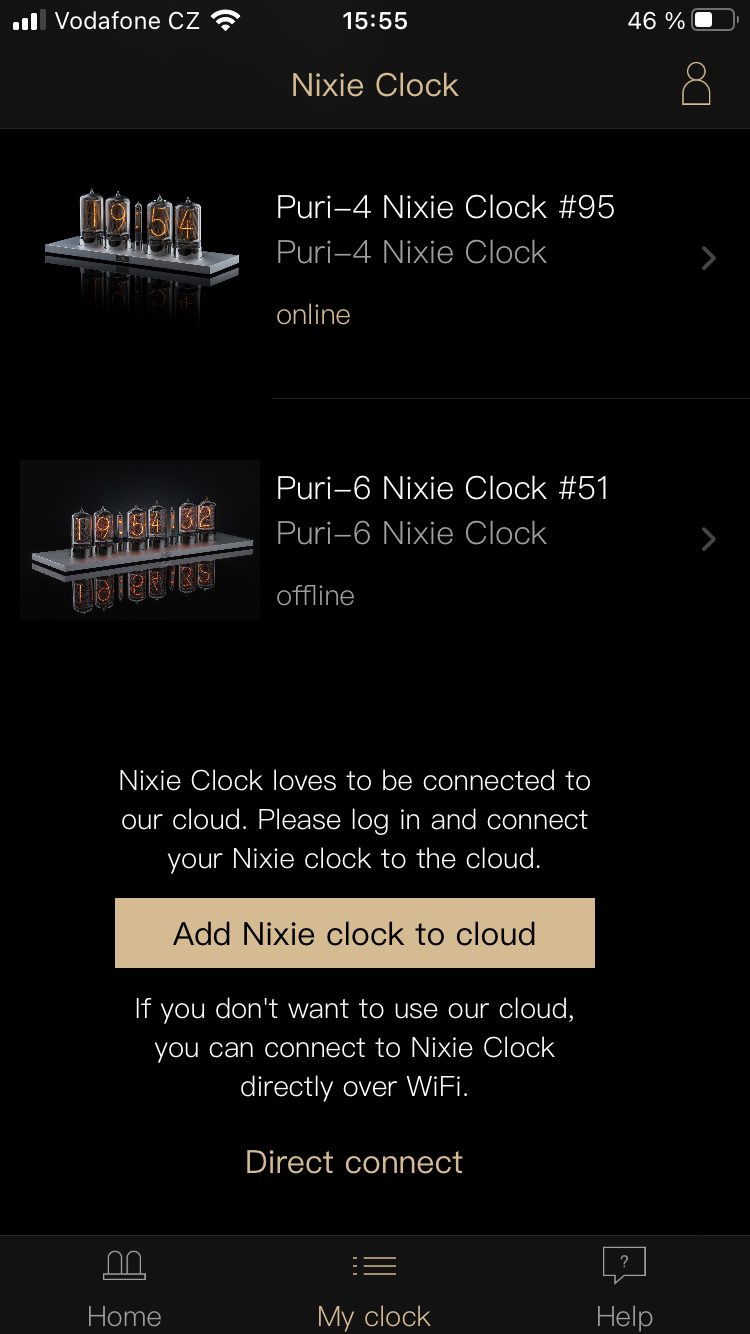
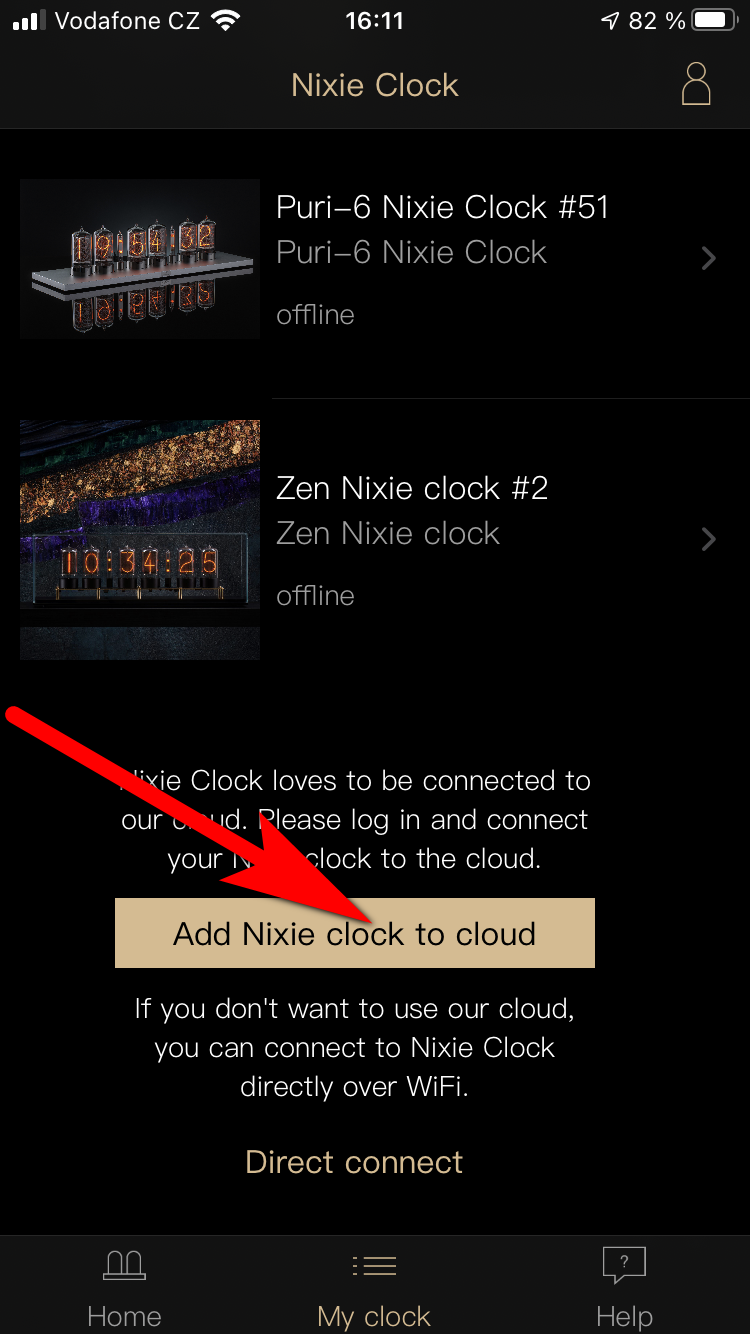
Klikněte na záložku My Clock na spodu obrazovky.
Klikněte na tlačítko Add nixie clock to the cloud.
Aplikace nyní zobrazí informace, jak přepnout hodiny do připojovacího módu.
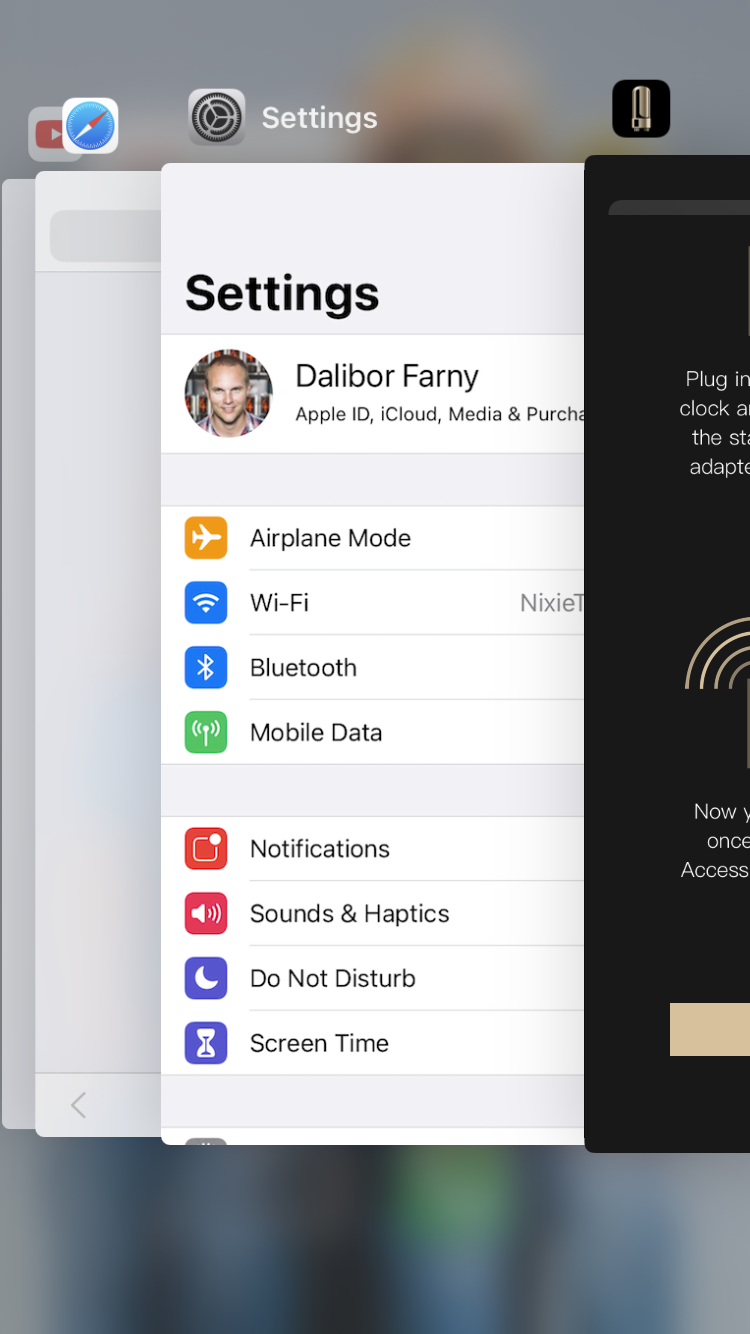
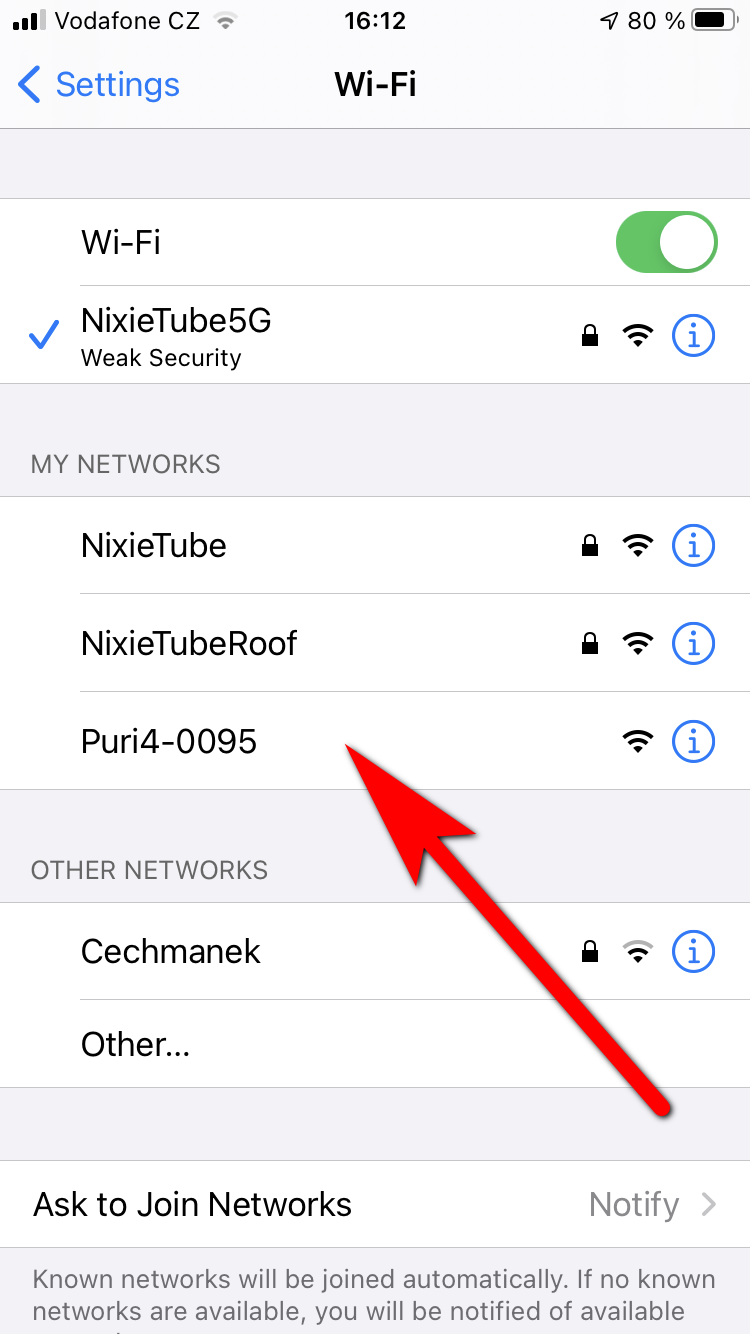
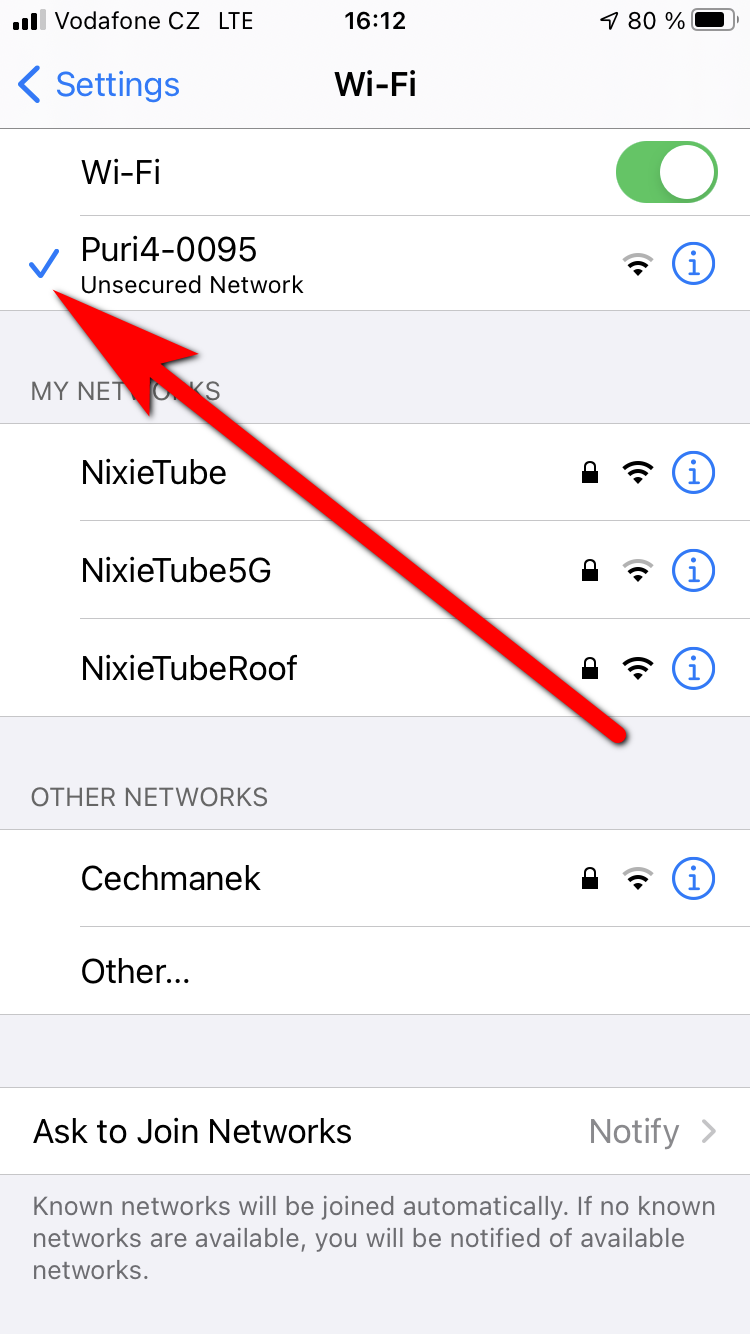
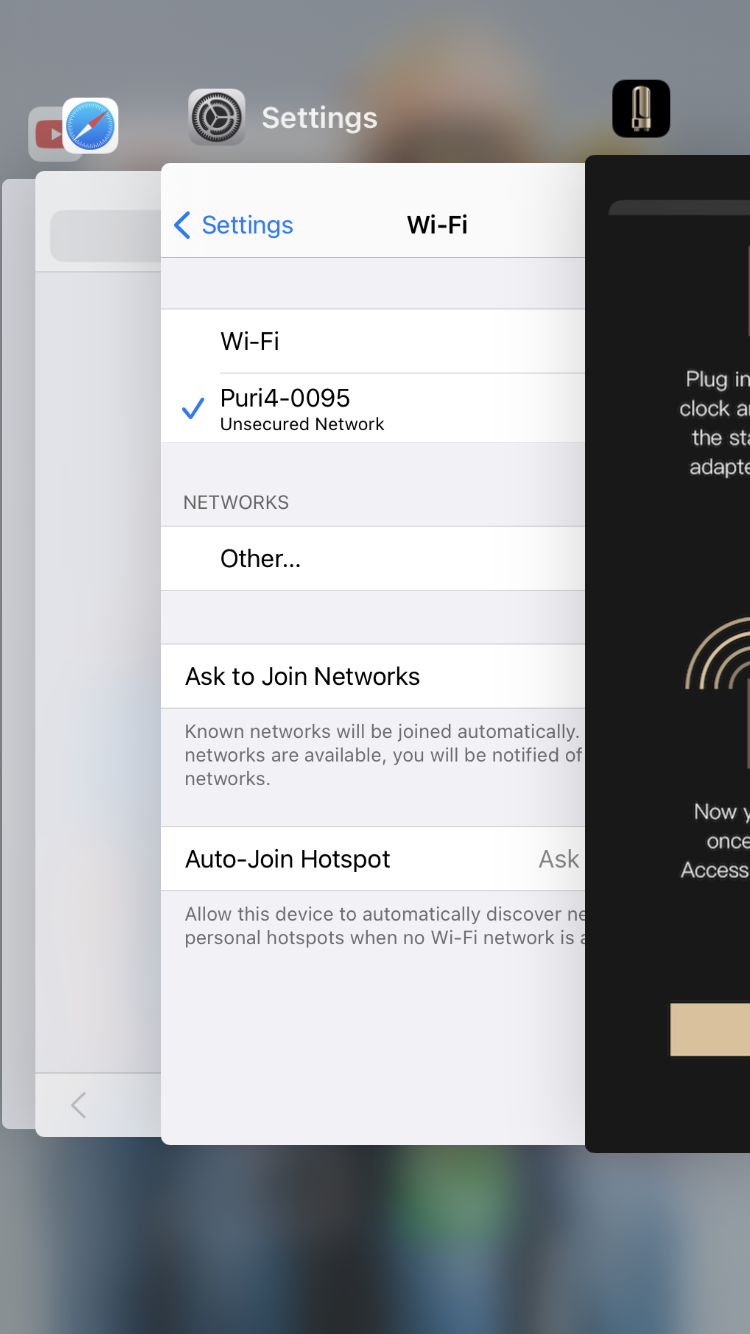
Jakmile hodiny přepnete do připojovacího módu, přejděte na nastavení Wi-Fi v telefonu.
Vyberte ze seznamu Wi-Fi síť hodin (ZEN-XXXX) a připojte se k ní.
Jakmile se telefon k hodinám připojí, přejděte zpět do aplikace.
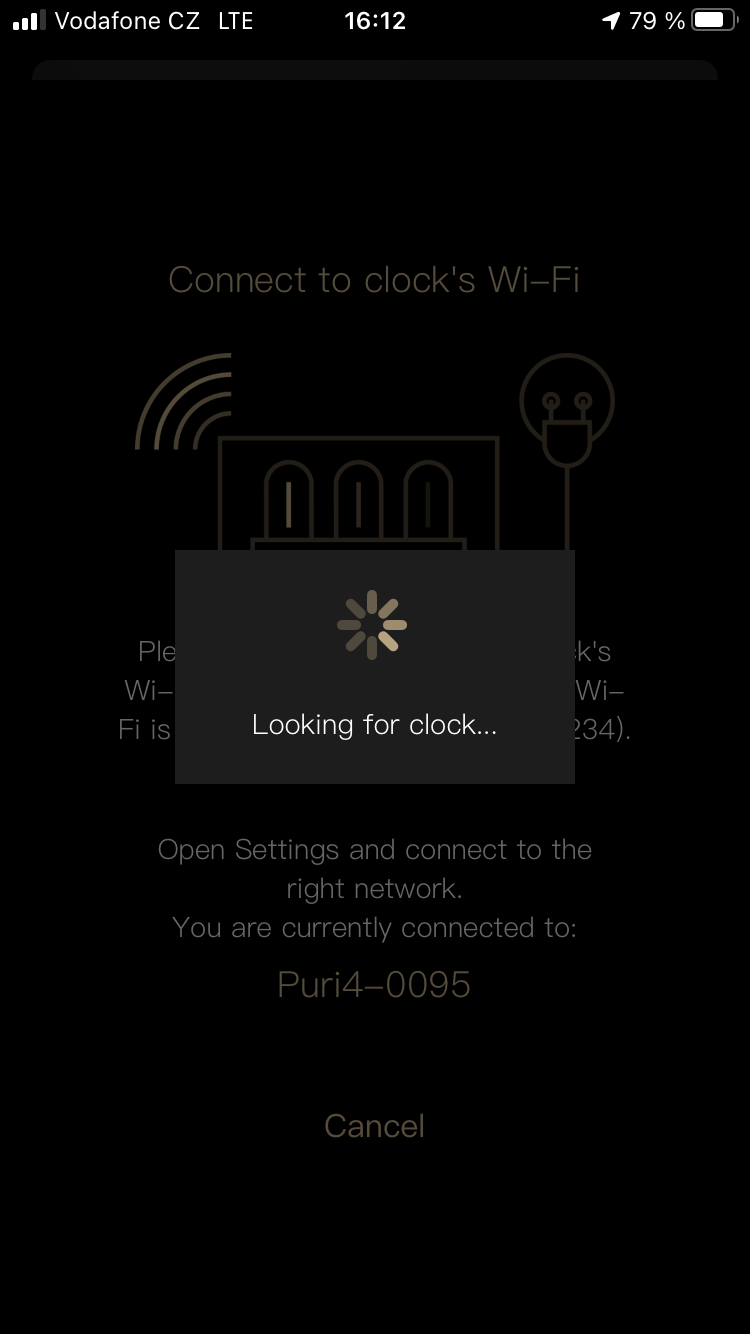
Klikněte na tlačítko “It’s done, next”.
Aplikace nyní naváže spojení s hodinami.
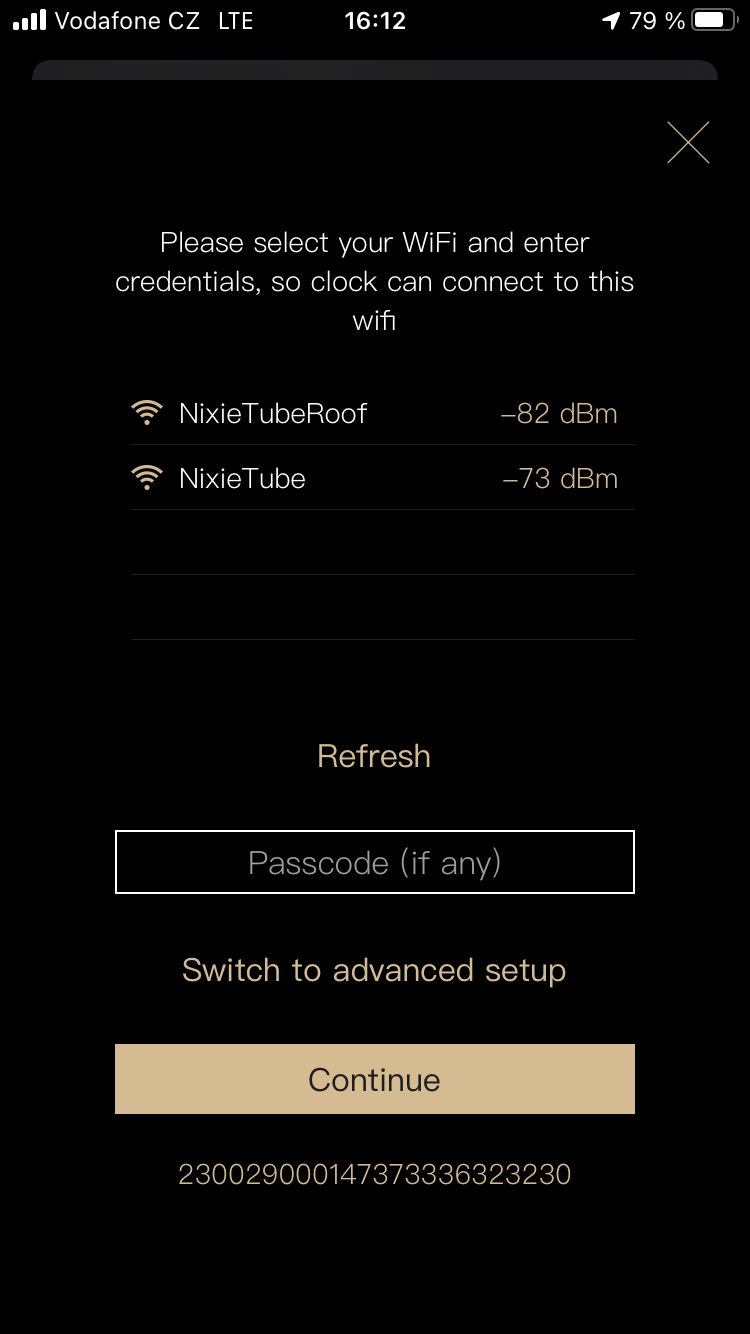
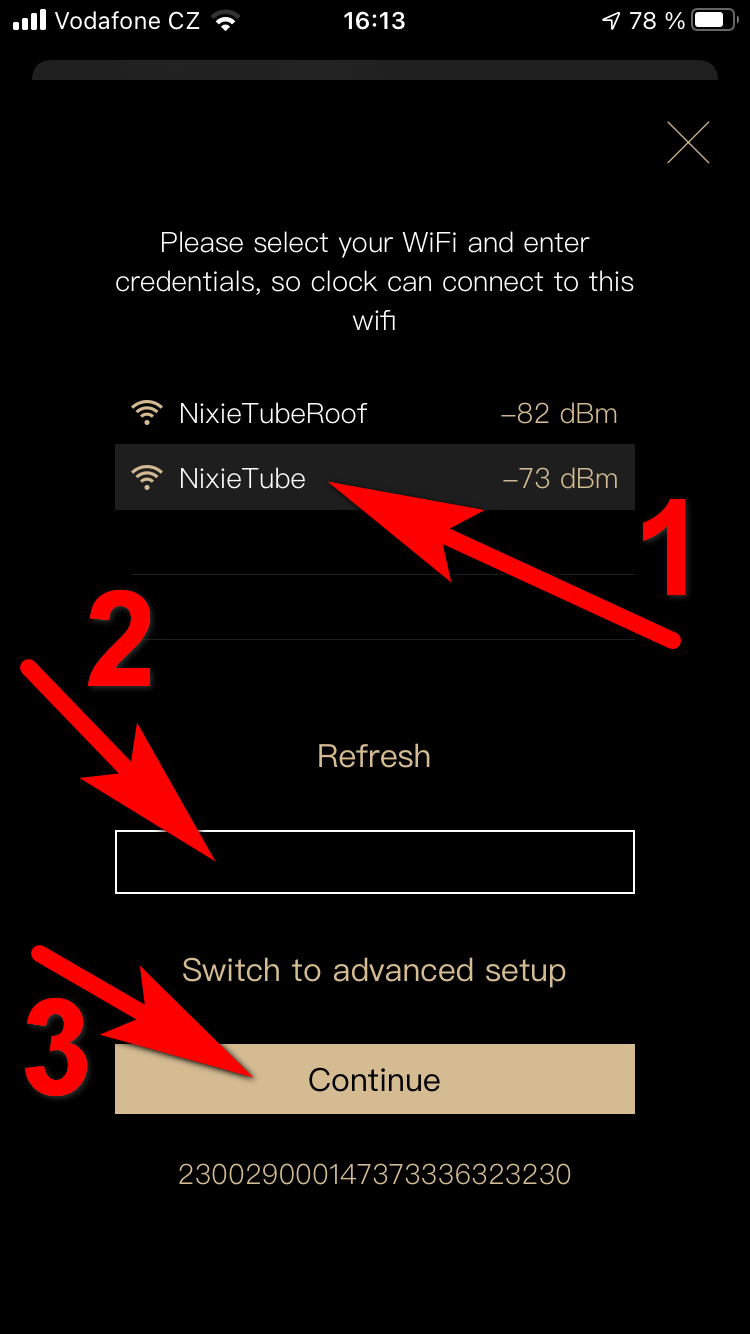
Jakmile je spojení navázáno, aplikace vyhledá okolní Wi-Fi sítě a zobrazí je.
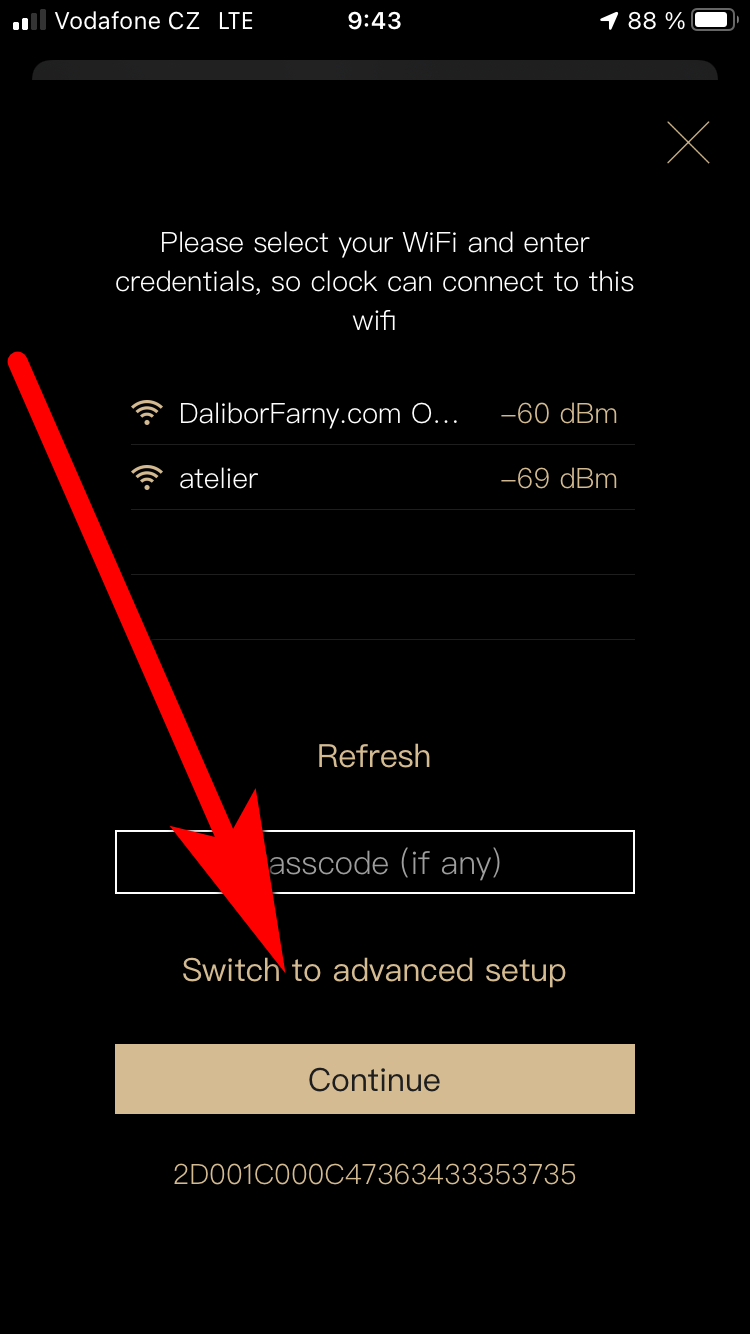
Vyberte Vaši síť, ke které chcete hodiny připojit, vložte heslo a klikněte na tlačítko Continue.
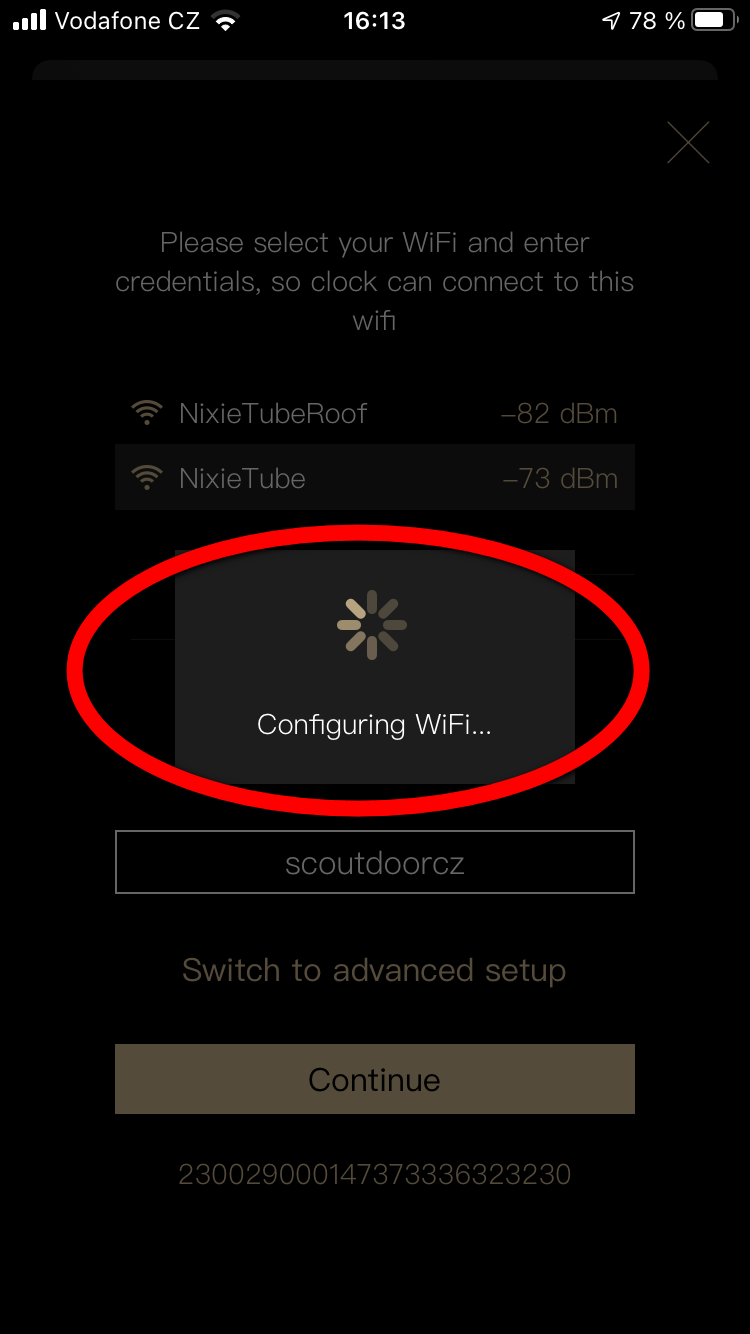
Aplikace nyní pošle údaje k Wi-Fi síti do hodin.
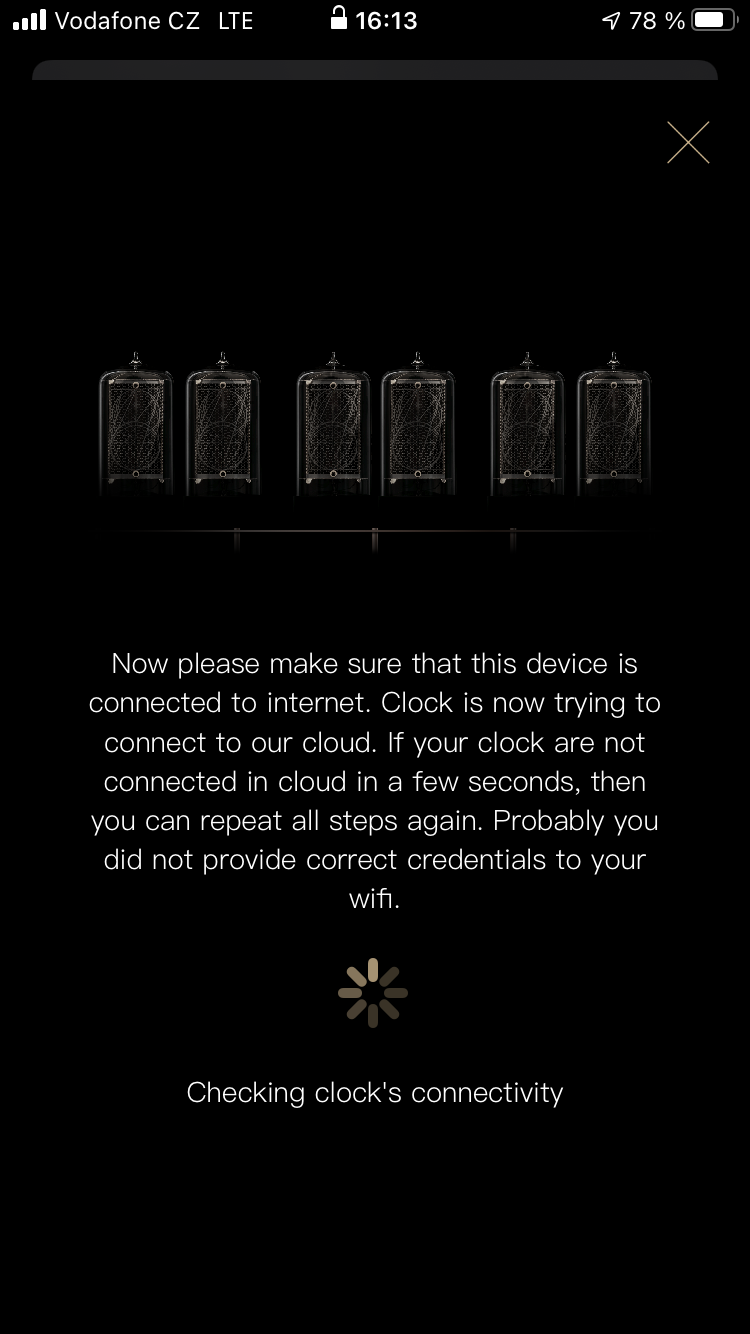
V tento moment se hodiny odpojí od telefonu a začnou se připojovat k internetu. Telefon se připojí zpět k Vašemu Wi-Fi routeru.
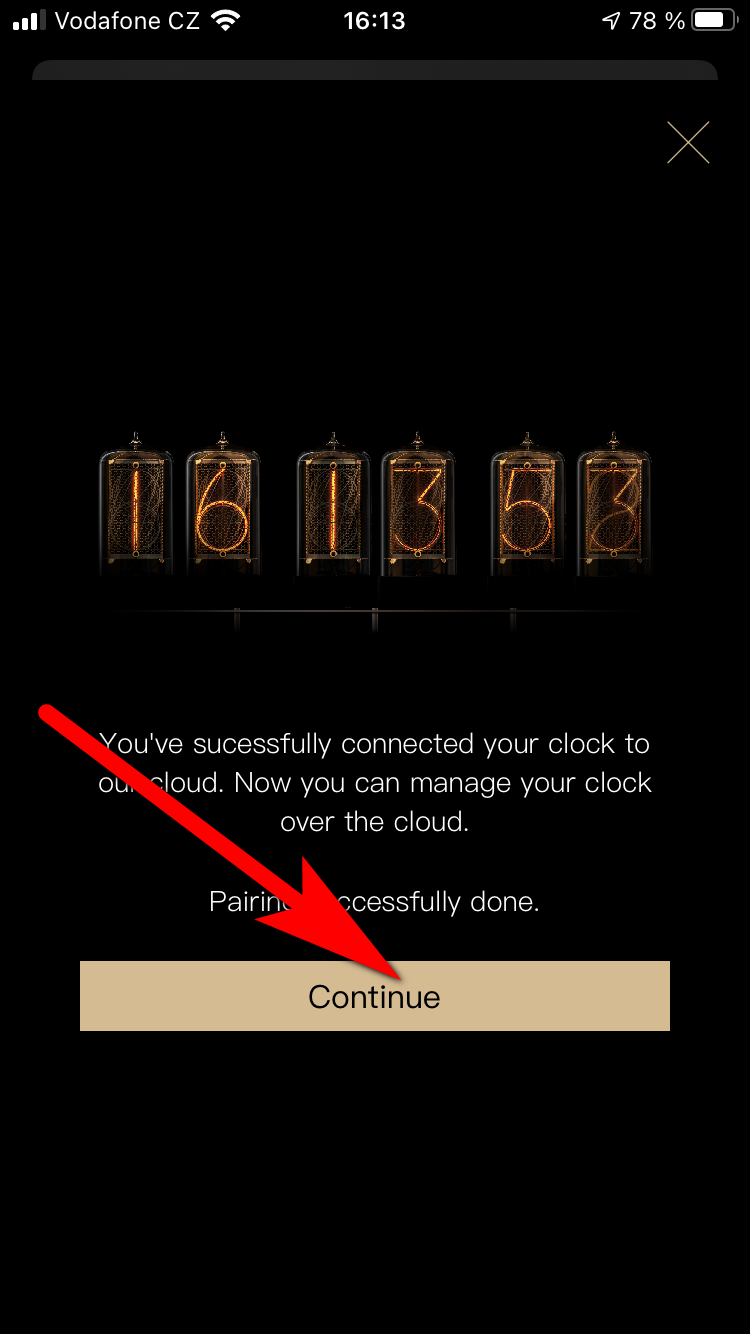
Jakmile jsou hodiny připojeny k internetu a telefon je zpět na Wi-Fi, uvidíte obrazovku výše. Kliknutím na tlačítko Continue přejdete na stránku nastavení hodin.
Připojování hodin pomocí prohlížeče je momentálně pozastaveno, pro zákazníky, kteří nechtějí používat mobilní aplikace, jsme vyvinuli nový způsob připojení hodin.
Připojení hodin ke skryté Wi-Fi síti
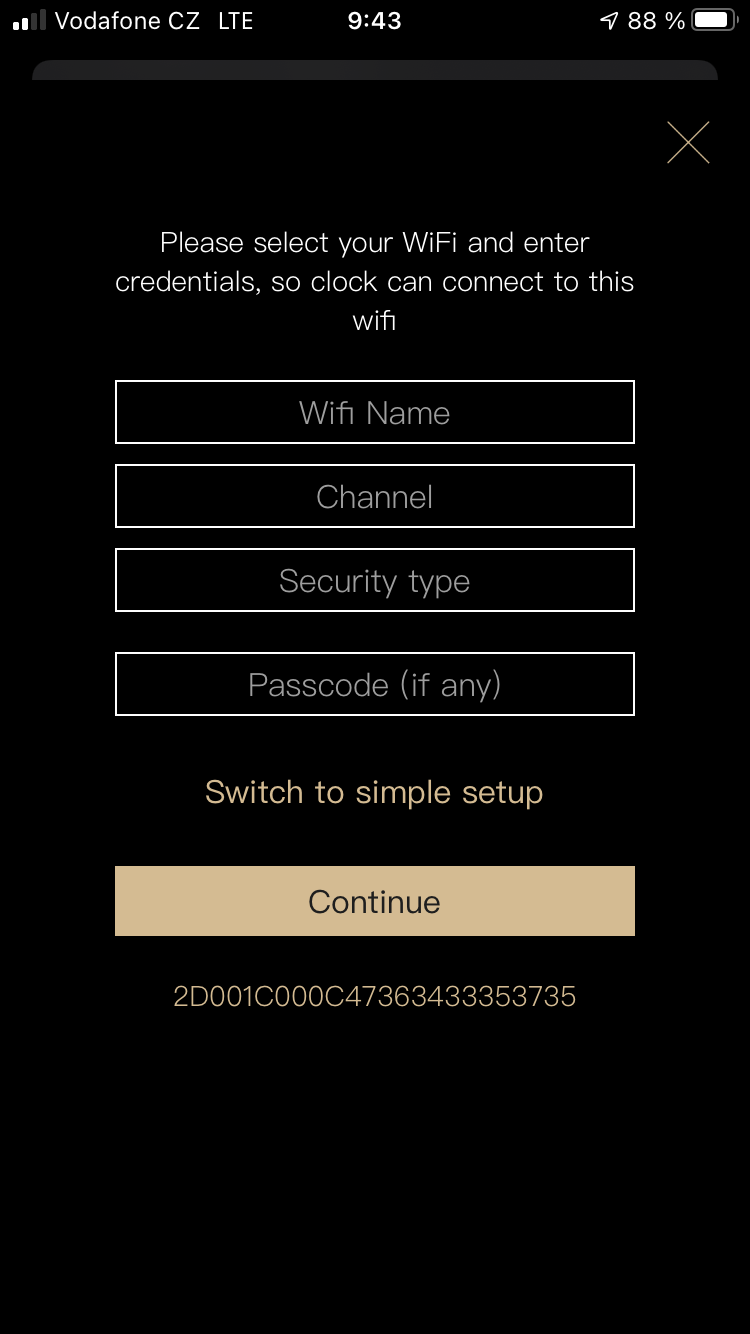
Hodiny mohou být připojeny ke skryté Wi-Fi síti (skryté SSID) pomocí iOS nebo Android aplikace.
Dle obrázku níže klikněte na odkaz “Switch to advanced mode”, poté vyplňte údaje o Vaší síti. Jakmile kliknete na tlačítko Continue, zadané parametry budou přeneseny do hodin a ty se okamžitě začnou připojovat k dané síti.
Udržování času
Vlastnosti
Obvod reálného času (RTC) – RTC je vnitřní modul, který udržuje čas a slouží hodinám jako primární zdroj informace o aktuálním času. Kdykoliv hodiny potřebují zjistit aktuální čas, přečtou si ho z tohoto modulu, a když obdrží aktuální čas z internetu, aktualizují čas v RTC modulu. RTC modul běží i tehdy, když jsou hodiny odpojené od elektřiny, díky záložnímu superkondenzátoru – hodiny tak mají informaci o času k dispozici okamžitě po startu, dříve než se připojí k internetu. Čas uložený v RTC modulu se postupně začne rozcházet se skutečným časem, proto je třeba jej pravidelně synchronizovat, jinak nebude čas zobrazený na hodinách přesný. Běžně se to děje automaticky, když hodiny synchronizují čas z internetu. V offline módu je třeba to provést manuálně.
Záložní superkondenzátor – Pokud jsou hodiny odpojeny od elektřiny, RTC potřebuje záložní zdroj energie. Pro tento účel jsou hodiny vybaveny záložním superkondenzátorem, který dokáže RTC napájet po několik dní, což stačí pokrýt běžné výpadky elektřiny. Pokud jsou hodiny odpojeny delší dobu, superkondenzátor se nakonec vybije a čas v RTC se ztratí. Po startu hodin se superkondenzátor plně nabije během několika minut. Tato součástka se nijak neopotřebovává, používáním se nezhoršuje a nikdy ji nebude potřeba vyměnit. Superkondenzátor poskytuje elektrickou energii pouze pro RTC modul, ne pro digitrony ani pro hlavní mikroprocesor – pokud jsou hodiny odpojeny od napájení, digitrony nesvítí a hodiny se v aplikacích zobrazují jako offline.
Hodiny Zen Nixie Clock v online módu pravidelně synchronizují čas z internetu. Dokud je internet k dispozici, hodiny svůj čas aktualizují. Pokud internet není dostupný delší dobu (dny, týdny), hodiny fungují normálně dál, ale čas na hodinách se začne postupně rozcházet s aktuálním časem. Díky RTC modulu se záložním superkondenzátorem se čas udrží po několik dní i tehdy, když jsou hodiny odpojeny od elektřiny.
Hodiny se po startu nejdříve pokusí načíst aktuální čas z interního RTC modulu. Pokud čas není k dispozici (hodiny byly odpojeny déle než pár dní a záložní superkondenzátor je vybitý), hodiny předpokládají čas 00:00 a na displeji zobrazí nuly. Pár sekund po startu se hodiny pokusí připojit ke známé Wi-Fi síti. Pokud se to podaří, nastaví čas z internetu a uloží jej také do RTC modulu. Odchylka času na hodinách je v tuto chvíli v rozmezí přibližně jedné sekundy (můžete si to ověřit na přesném zdroji času, např. zde: https://time.is). Po dalších deseti sekundách hodiny spustí synchronizaci času přes NTP z NTP serveru, který je nejblíže Vaší poloze. Pomocí služby NTP se hodiny sladí s aktuálním časem na odchylku v řádech desítek milisekund. Za chodu hodin se čas přes NTP dále pravidelně aktualizuje v delších intervalech.
Hodiny v offline módu si čas rovněž udržují prostřednictvím RTC modulu, tento čas může být ale synchronizován pouze pomocí přímého připojení z mobilní aplikace (iOS / Android). Pracujeme na přidání této funkce i do konfigurační stránky. Při synchronizaci času z mobilního zařízení se do hodin posílá aktuální čas tohoto zařízení.
Tip
Pokud nemáte v místě, kde jsou hodiny umístěny, k dispozici internet, zvažte jejich synchronizaci přes mobilní hotspot vytvořený z Vašeho telefonu.
Nastavení času a data
Časová zóna
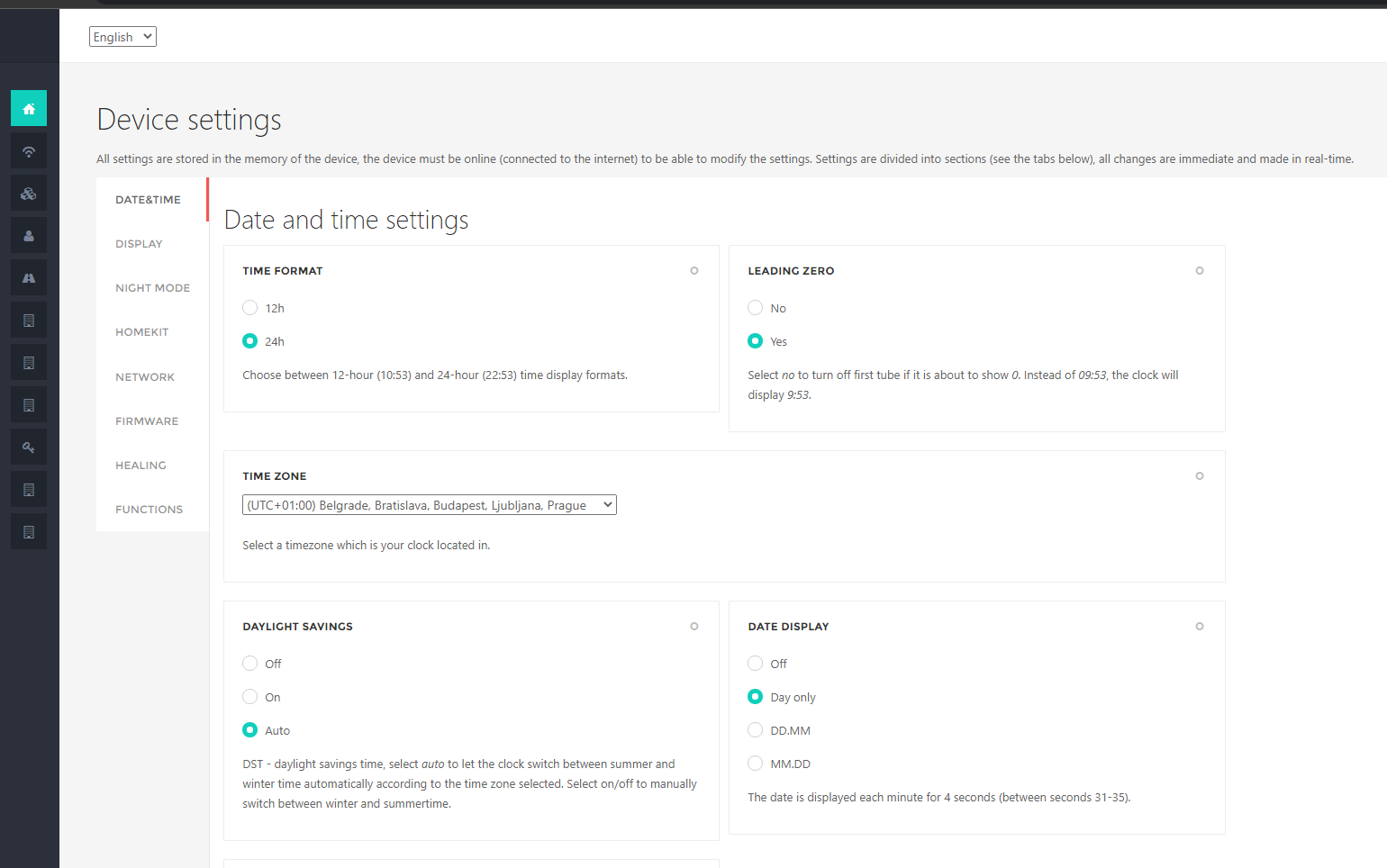
Zvolte časovou zónu podle toho, kde jsou Vaše hodiny umístěny. Časová zóna určuje časový posun oproti Greenwichskému času a také obsahuje informace o přechodech na letní a zimní čas v dané časové zóně.
Formát času
Hodiny mohou čas zobrazovat ve 12h nebo 24h formátu, zvolte ten, na který jste zvyklí.
Letní a zimní čas
Hodiny umí přepínat letní a zimní čas automaticky (při nastavení na Auto) nebo zůstat trvale v letním/zimním čase, pokud ručně zvolíte on/off. Datum přepnutí času je určeno podle zvolené časové zóny.
Zobrazení data
Hodiny mohou na displeji zobrazovat aktuální datum. Zvolte možnost Day only pro zobrazení pouze čísla dne – takto poznáte, že se hodiny přepnuly do zobrazení data, i pouhým periferním viděním. Dále je možné zobrazit plné datum ve formátu DD.MM.YY nebo MM.DD.YY. Datum se zobrazuje na displeji každou minutu po dobu 4 sekund (mezi 31. a 35. sekundou).
Uvozovací nula
Levý digitron lze nastavit tak, aby se vypnul, když zobrazuje číslici 0. Místo 09:54 se tak zobrazí 9:54 a první digitron zůstane zhasnutý. Pro toto nastavení zvolte u parametru Leading zero hodnotu No.
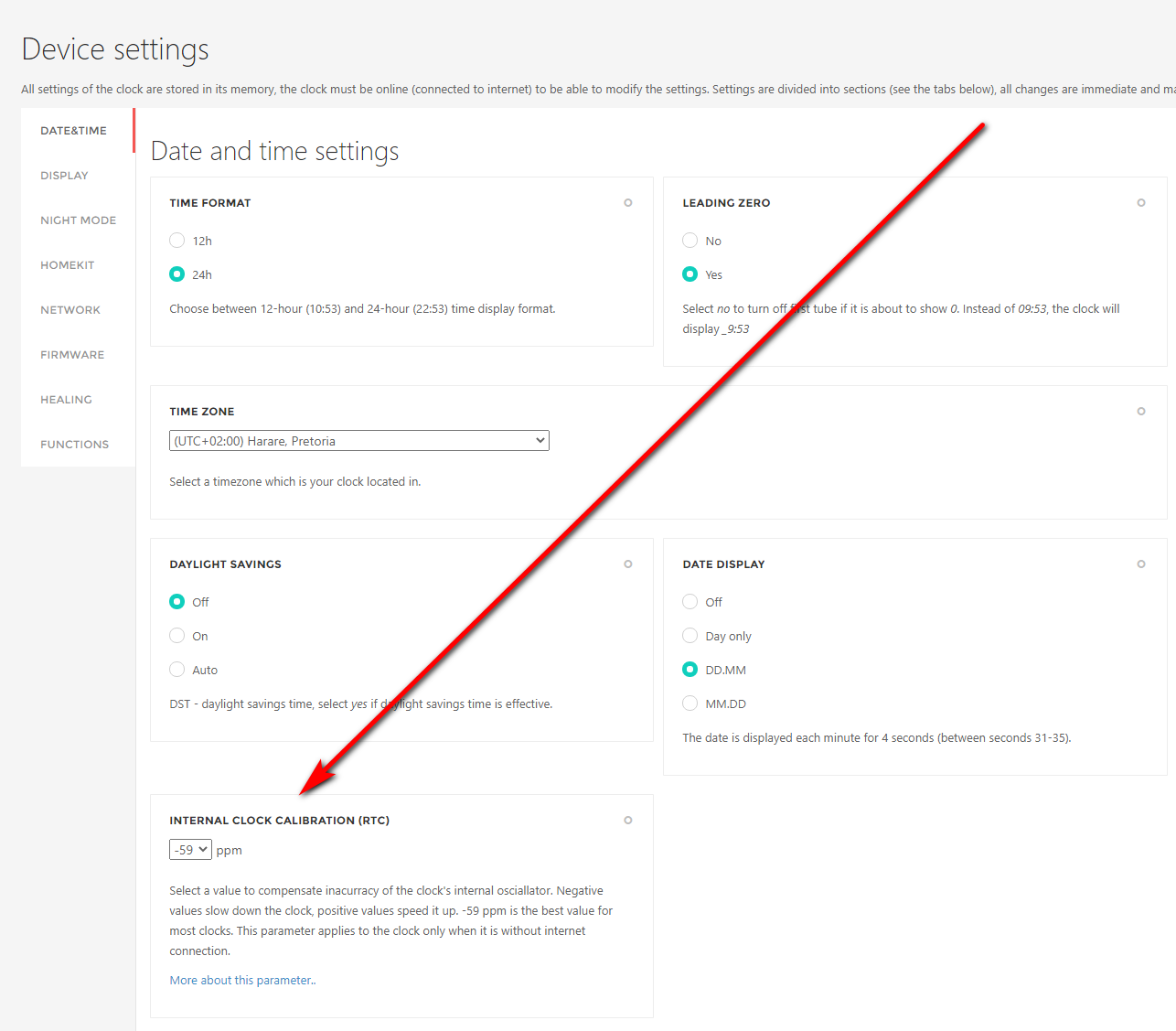
Tento postup slouží ke zpřesnění chodu Vašich hodin v případě, že bez připojení k internetu neudržují čas přesně.
Naše hodiny se běžně synchronizují s internetem, takže si žádných problémů nevšimnete.
Pokud ale Vaše hodiny běží v offline módu nebo připojení není dostatečně stabilní, hodiny se nemohou synchronizovat a po dostatečně dlouhé době se čas na nich začne rozcházet se skutečným časem.
Tento problém lze vyřešit tím, že hodiny budou trvale online, ručním seřízením času nebo kalibrací oscilátoru RTC.
Kalibrační hodnoty se udávají v ppm (1ppm = 0,0001 %).
Pokud se například hodiny předbíhají o 1ppm, přidají 1 sekundu navíc každých 1 000 000 sekund.
Výchozí kalibrační hodnota je v současnosti u všech hodin pevně nastavena na -59ppm.
Jak hodiny zkalibrovat
Nejprve musí hodiny ukazovat správný čas. Buď je připojte k internetu a nechte je synchronizovat, nebo nastavte čas ručně.
Poté je třeba hodiny přepnout do offline módu, aby se během testu nesynchronizovaly.
Je potřeba změřit odchylku času za určité časové období. Čím delší, tím lepší.
Výsledná odchylka v ppm se rovná odchylce od skutečného času v sekundách vydělené délkou testu v sekundách a vynásobené 1 000 000.
Pokud se hodiny předbíhají, je třeba vypočtenou odchylku odečíst od aktuální kalibrační hodnoty. Pokud se zpožďují, je třeba ji přičíst.
Pokud například test běží 30 dní a čas na hodinách na konci testu je 10:21:45, zatímco skutečný čas je 10:22:30 (hodiny jdou o 45 s pozadu), hodiny se zkalibrují takto:
odchylka od skutečného času = 10h 22m 30s – 10h 21m 45s = 45s
délka testu = 30 dní * 24h * 60m * 60s = 2 592 000 s
odchylka v ppm = 45s / 2592000s * 10^6 = 17ppm
Moje hodiny se zpožďují, proto musím vypočtenou odchylku přičíst k aktuálně nastavené hodnotě.
Pokud je aktuálně nastavena výchozí hodnota -59ppm, nastavím ji na -59+17 = -42ppm. Tato hodnota v seznamu není, takže ji musím zaokrouhlit na -43 nebo -41ppm.
Pokud máte hodiny se 4 digitrony a nevidíte sekundy, můžete odchylku odhadnout tak, že počkáte, až hodiny přeskočí na další minutu, a v tu chvíli si zjistíte aktuální čas. https://time.is je dobrou referencí pro aktuální přesný čas.
Vizuální efekty
Přechodový efekt číslic
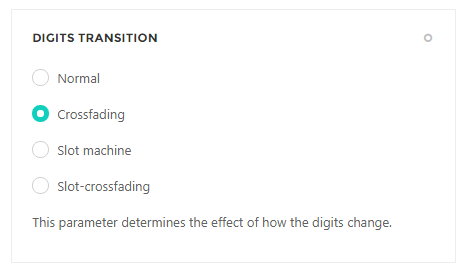
Tento parametr určuje vizuální efekt, kterým se mění číslice při změně údaje na displeji.
Normal – žádný přechodový efekt, nová číslice se zobrazí okamžitě
Crossfading – původní číslice pomalu pohasíná, zatímco se nová rozsvěcuje – prolínají se
Slot machine – digitron nejdříve rychle proběhne všech 10 číslic, potom se ustálí na nové číslici
Slot-crossfading – u číslic 1-9 digitron použije přechod Crossfading, při změně na 0 přechod Slot machine
Režim oddělovače
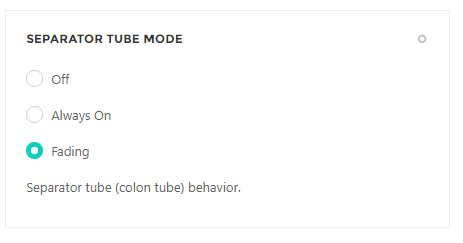
Tento parametr určuje vizuální styl oddělovacího digitronu (dvojtečky) mezi dvojicemi digitronů hodin, minut a sekund.
Off – oddělovač je vždy zhasnutý
Always On – oddělovač je vždy rozsvícený
Fading – oddělovač pomalu pohasíná a rozsvěcuje se v intervalu 2 sekund
Zdraví digitronů
Digitrony trpí specifickým jevem zvaným otrava katod. V ideálním případě by se všechny číslice (katody) v digitronu měly používat pravidelně, to ale v hodinách neplatí. Pouze digitrony na sudých pozicích fungují v tomto optimálním režimu, liché pozice využívají pouze některé číslice. Například digitron úplně vlevo používá k zobrazení desítek hodin pouze číslice 0,1,2. Třetí digitron (desítky minut) používá jen číslice 0,1,2,3,4,5. Pokud není některá číslice delší dobu používána (například osmička v levém digitronu), tato číslice se pokryje kovovým nánosem uvolňovaným z ostatních rozsvěcovaných číslic. Tato číslice potom bude mít vady svitu, jakmile ji budete potřebovat použít (například k zobrazení vlastních dat).
Problémům se svitem se lze vyhnout pravidelným rozsvěcováním všech číslic v digitronu. Stačí několik minut denně a digitrony zůstanou v dobré kondici. Pro tento účel jsme do hodin implementovali funkci Interval čištění katod, která se pravidelně spouští a udržuje digitrony v dobrém stavu.
V případě, že některý z digitronů vykazuje vady svitu, můžete zkusit jeho léčení.
Interval čištění katod
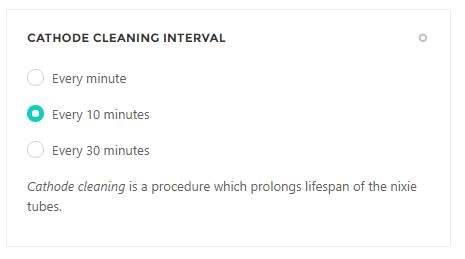
Interval čištění katod může být nastaven na následující časy. Z hlediska účinnosti a životnosti digitronů jsou si všechna nastavení rovna.
Every minute – čištění katod bude aktivováno každou minutu po dobu 1 sekundy
Every 10 minutes – čištění katod bude aktivováno každých 10 minut po dobu 10 sekund
Every 30 minutes – čištění katod bude aktivováno každých 30 minut po dobu 30 sekund
Once daily at 3:00 AM – čištění katod bude aktivováno pouze jednou denně ve 3:00 ráno na delší dobu
Léčení otravy katod
Přestože hodiny Zen Nixie Clock pravidelně spouštějí čištění katod, existuje malá šance, že se u digitronu během let používání objeví otrava katod. Mírnou otravu katod lze snadno vyléčit pomocí vestavěné funkce léčení. Tato stránka vysvětluje, jak léčení nastavit.
Tip
Na všechny naše digitrony poskytujeme záruku 10 let. Pokud se Vám digitron nepodaří vyléčit, neváhejte nás kontaktovat a pošleme Vám náhradní digitron.
Mírná otrava katod
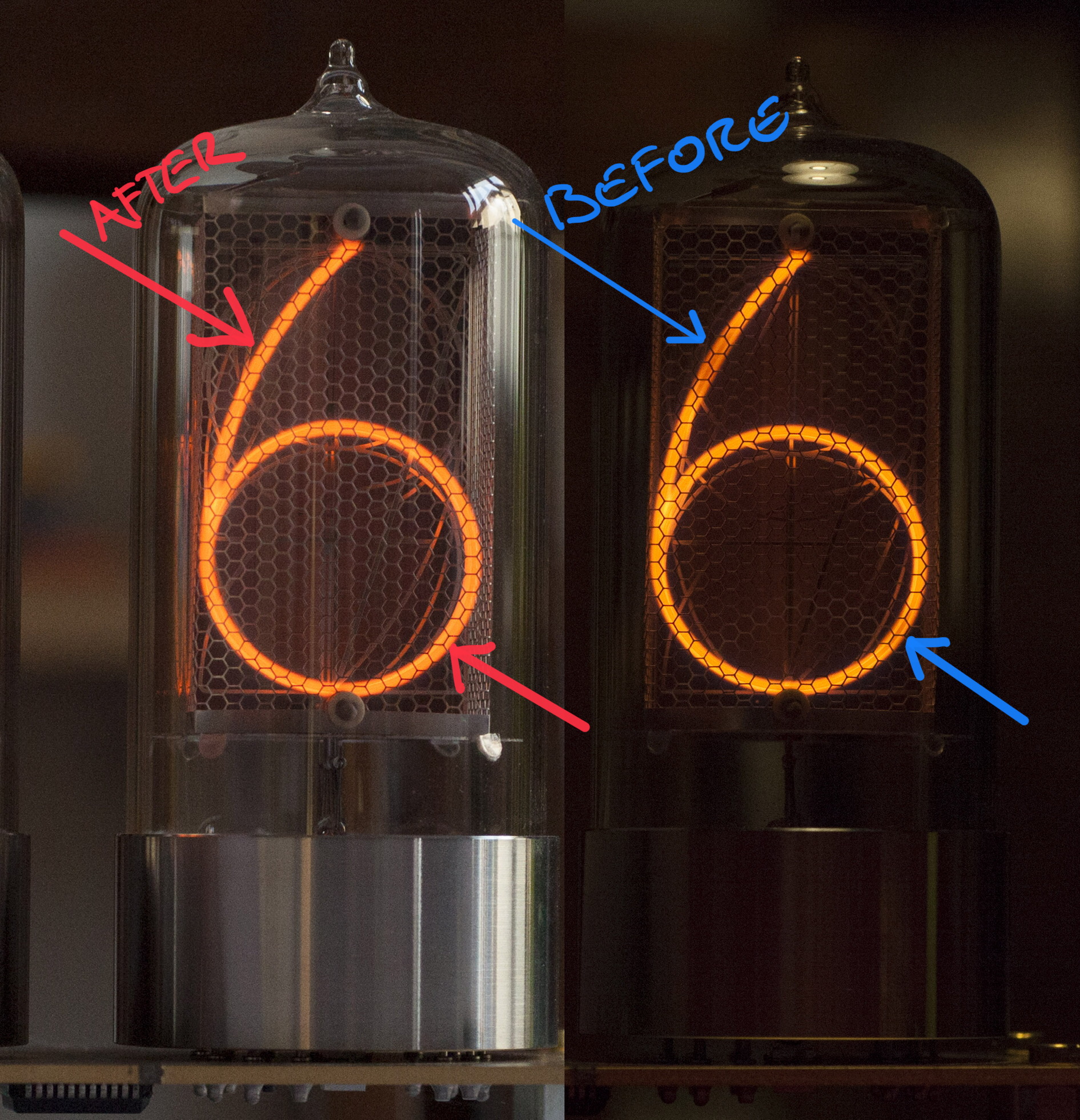
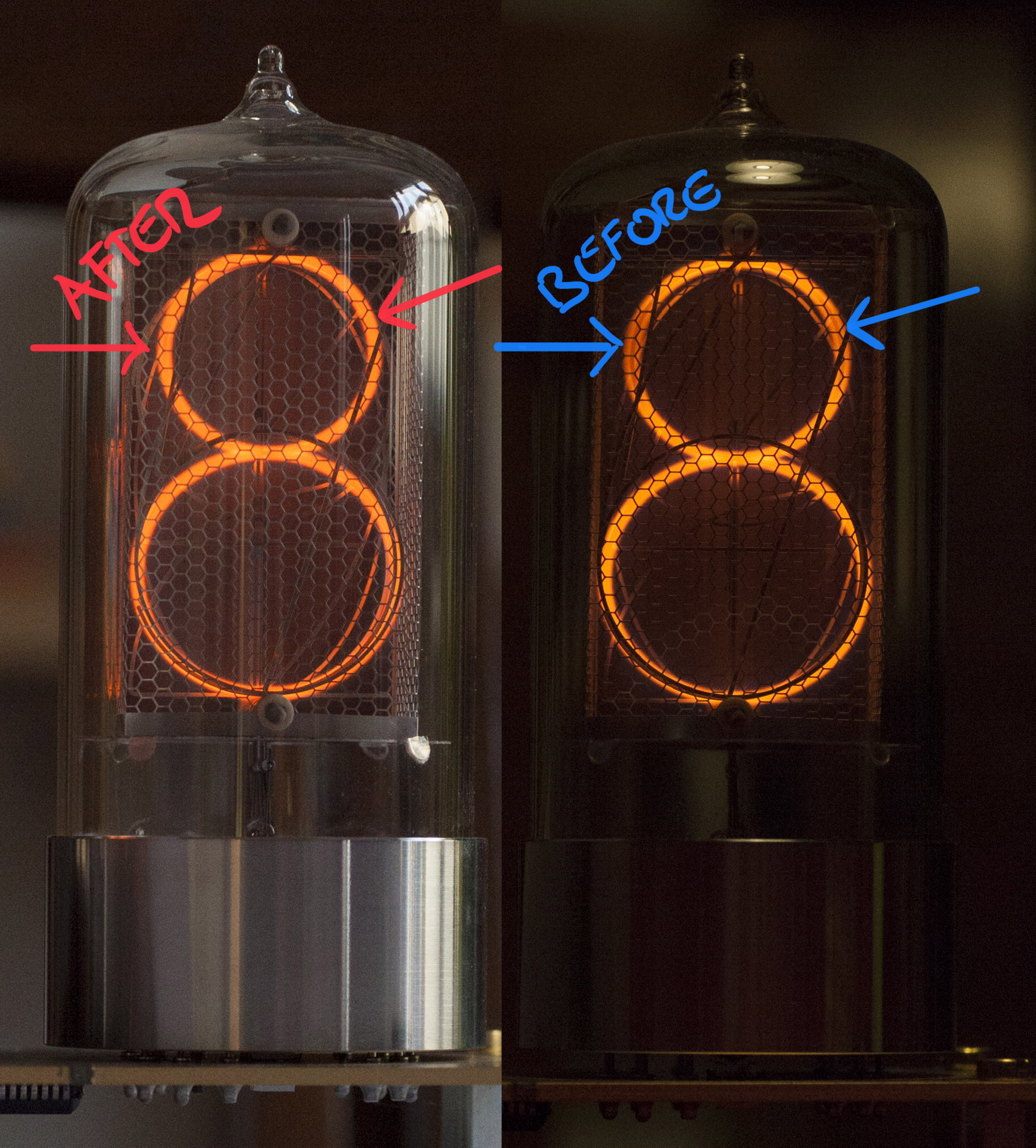
Toto je příklad vyléčeného digitronu před a po 30denním léčení. Jde o ideální případ, mírnou otravu katod – otrávené části ještě částečně svítí. Taková vada se s největší pravděpodobností vyléčí za 30 dní.
Silná otrava katod
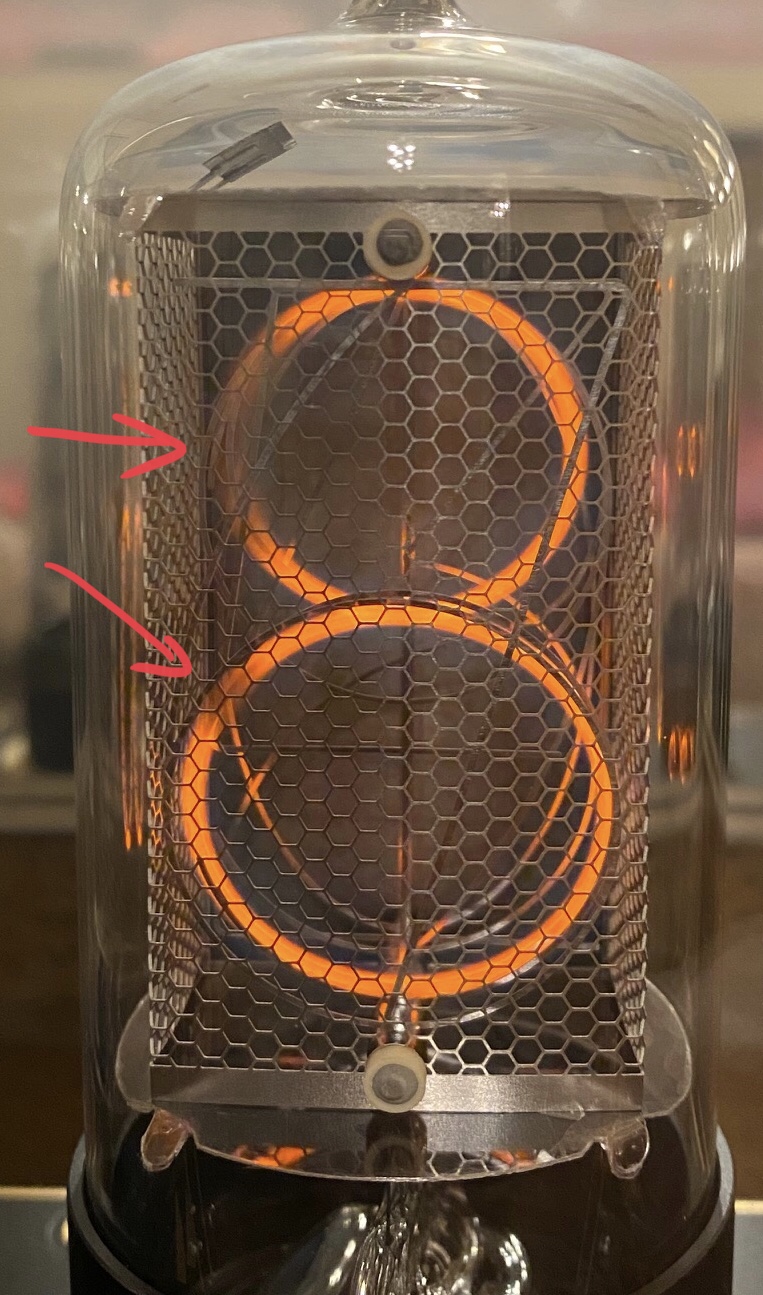
Pokud se mírná otrava nevyléčí, u digitronů se s největší pravděpodobností časem rozvine vážnější forma otravy katod. I takovou otravu lze stále vyléčit, může to ale trvat několik měsíců.
Jiné vady svitu
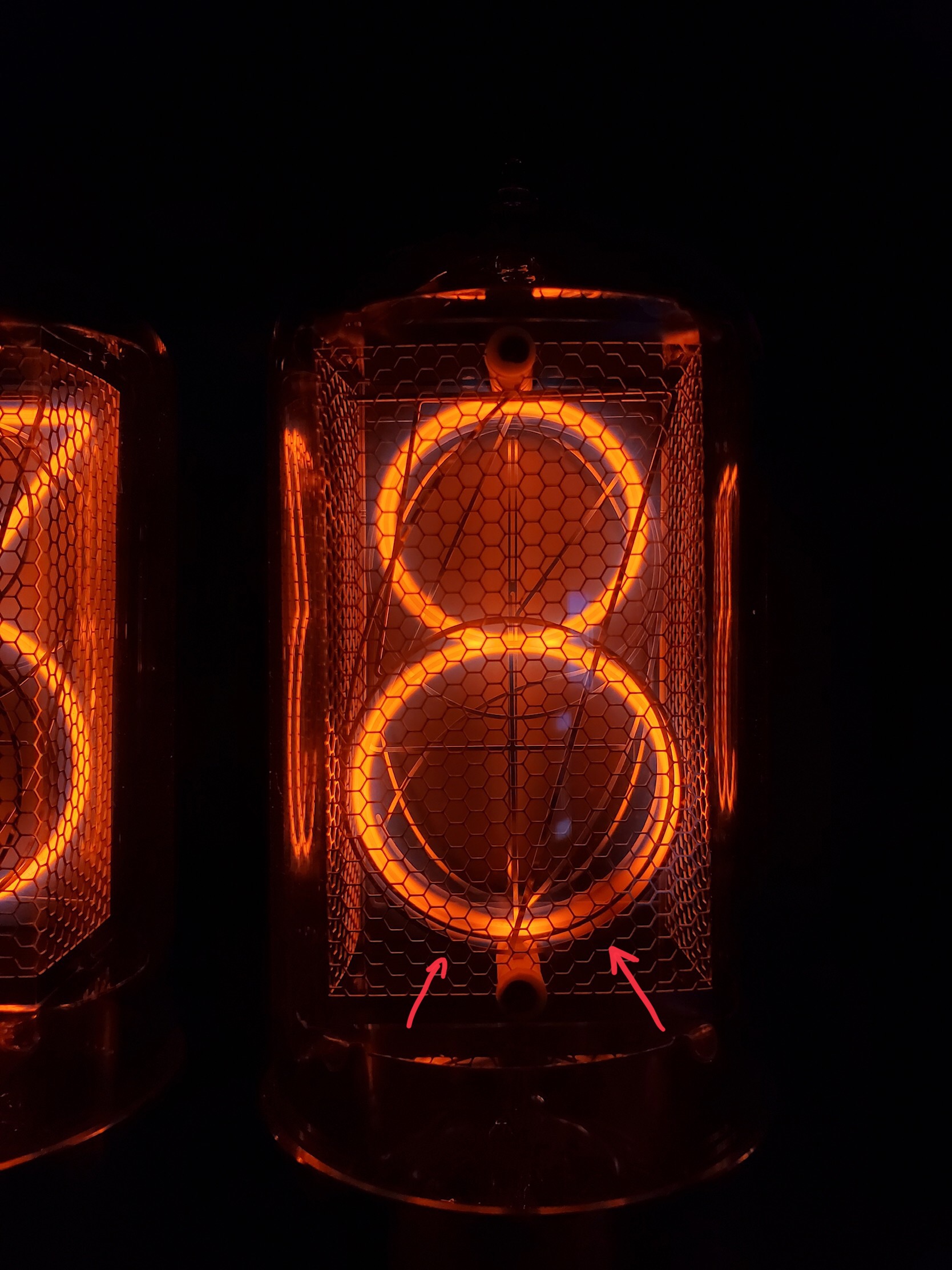
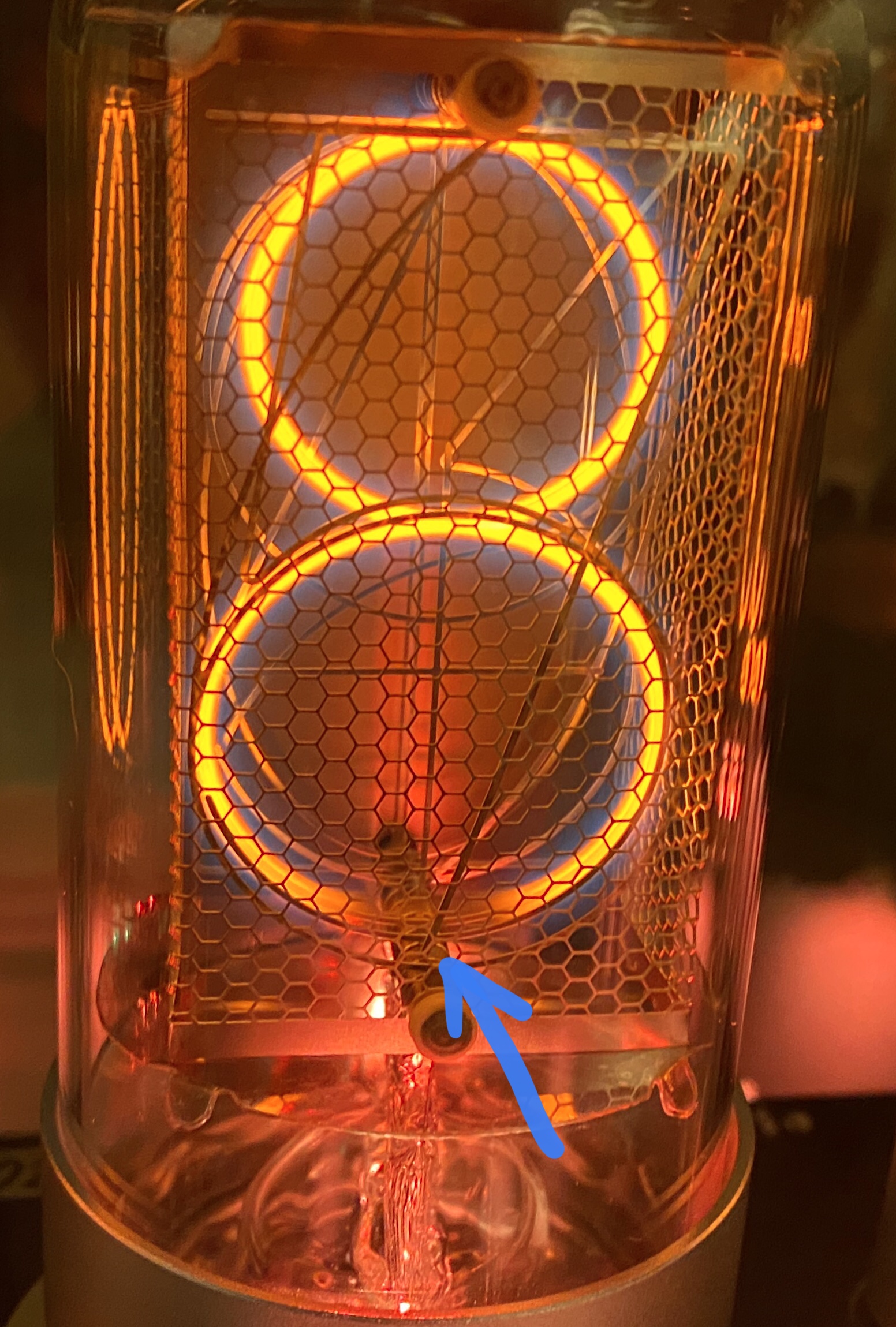
Mohou se objevit i jiné vady svitu, které nejsou způsobeny otravou katod – zejména průnik vzduchu do digitronu. Příznaky jsou podobné – částečně chybějící svit. Léčení může pomoci svit obnovit, šance je ale mnohem nižší než v případě běžné otravy katod. Pokud se problematická místa nacházejí ve spodní části číslic, jde obvykle o netěsnost.
Aktivace léčení
Princip léčení spočívá v tom, že se postižené číslice zobrazují po delší dobu, aby se svitem samy vyčistily.
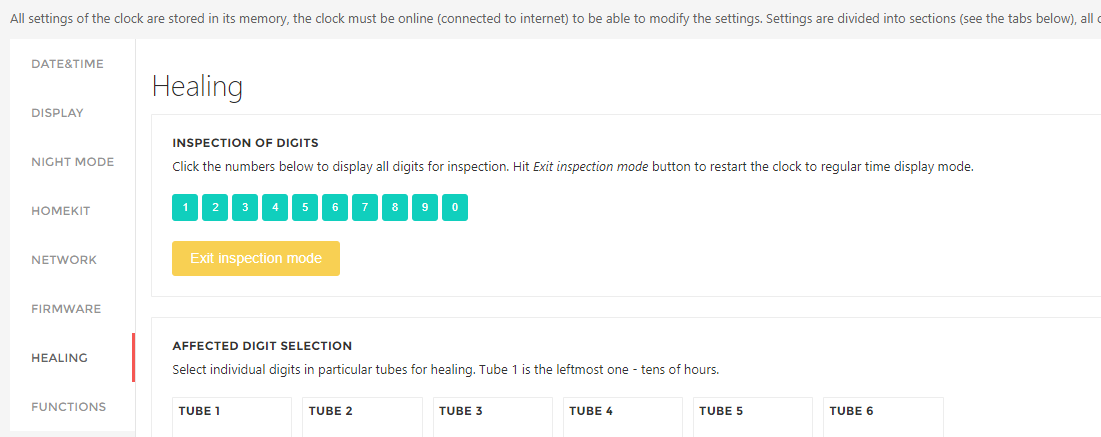
Přihlaste se na konfigurační stránku a nejprve klikněte na tlačítko nastavení (settings) u Vašich hodin. Poté otevřete záložku Healing.
Jako první krok otestujte všechny číslice kliknutím na tlačítka s čísly – po stisknutí tlačítka „1“ se na hodinách zobrazí „11:11:11“. Takto uvidíte všechny číslice zřetelně a můžete hledat známky otravy.
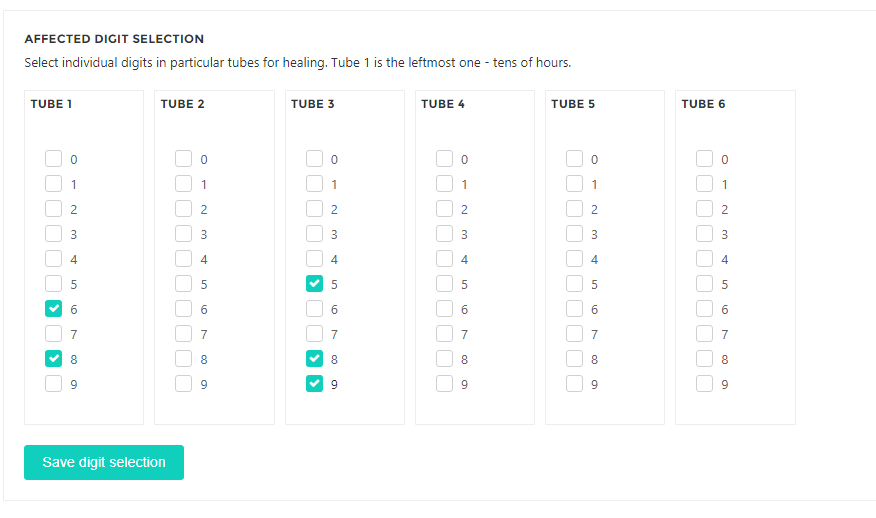
Pokud najdete číslice se známkami otravy, vyberte je v tabulce níže. Hodiny na následujícím obrázku mají levý digitron nastavený na léčení číslic 6 a 8 a třetí digitron na léčení číslic 5,8,9. Klikněte na Save digit selection.
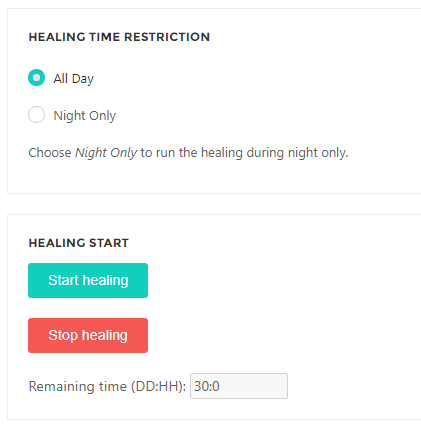
Nyní můžete léčení spustit – nejprve se rozhodněte, zda chcete léčení spouštět celý den, nebo jen během nočního režimu. Když je léčení aktivní, léčené číslice jsou většinu času viditelné, takže čtení času z hodin může být matoucí. Jakmile se rozhodnete, klikněte na tlačítko Start healing. Doba léčení je nastavena na 30 dní – po 30 dnech se léčení zastaví. Léčení můžete kdykoliv zastavit tlačítkem Stop healing.
Aktualizace firmwaru
Jednou z nejdůležitějších funkcí našich hodin je vzdálená aktualizace firmwaru. Kdykoliv implementujeme novou funkci, opravíme chybu ve firmwaru nebo reagujeme na zranitelnost ve stávajícím kódu, lze všechny existující hodiny snadno aktualizovat. Hodiny při aktualizaci firmwaru nevyžadují žádnou pozornost zákazníka – aktualizace proběhne hladce během jedné až dvou minut.
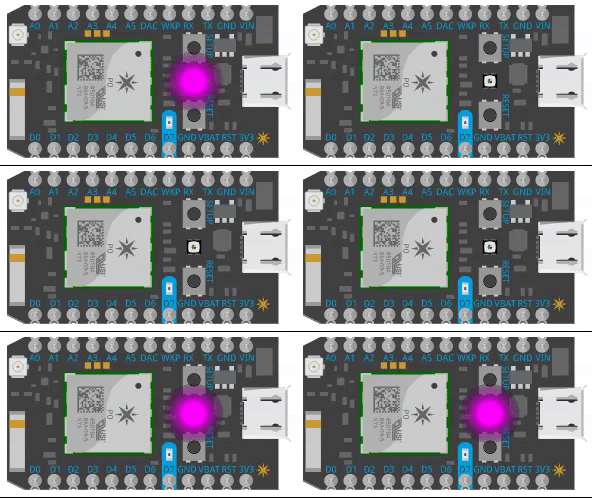
Hodiny se během aktualizace mohou několikrát restartovat a systémová LED bude blikat purpurovou barvou.
Během stahování binárních souborů aktualizace firmwaru zobrazují hodiny na displeji běžící nulu.
V minulosti jsme používali automatické aktualizace firmwaru, v současné době přidáváme možnost ručně spouštěných aktualizací. Další informace brzy doplníme.
Mobilní hotspot
Pokud používáte hodiny v offline módu bez připojení k internetu, hodiny nemohou aktualizovat svůj firmware z internetu. Jedinou možností, jak aktualizaci získat, je hodiny dočasně připojit k internetu – nejjednodušší je k tomu použít hotspot na Vašem telefonu.
Hodiny lze k mobilnímu hotspotu připojit dvěma způsoby – první je přejmenovat hotspot Vašeho telefonu na síť, kterou hodiny znají. Druhým je zadat hodinám přihlašovací údaje k hotspotu.
Přejmenování telefonu na síť, kterou hodiny již znají
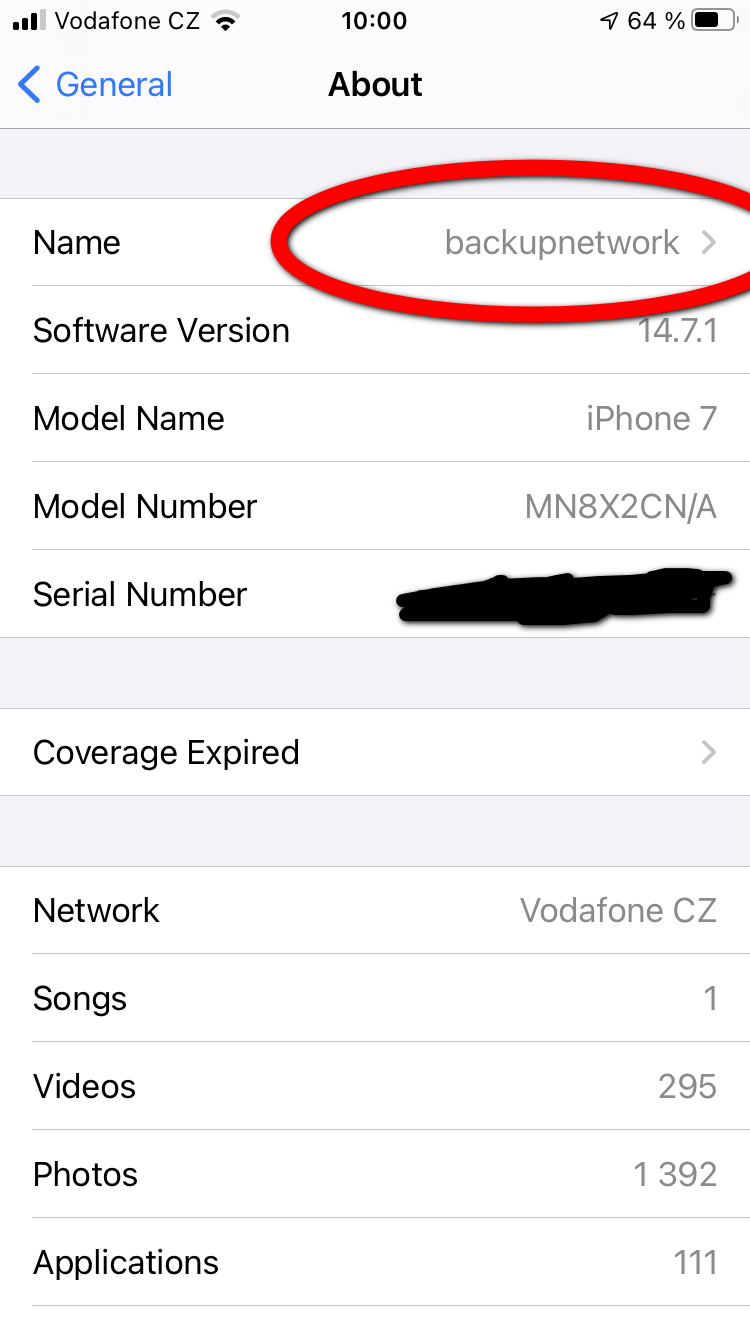
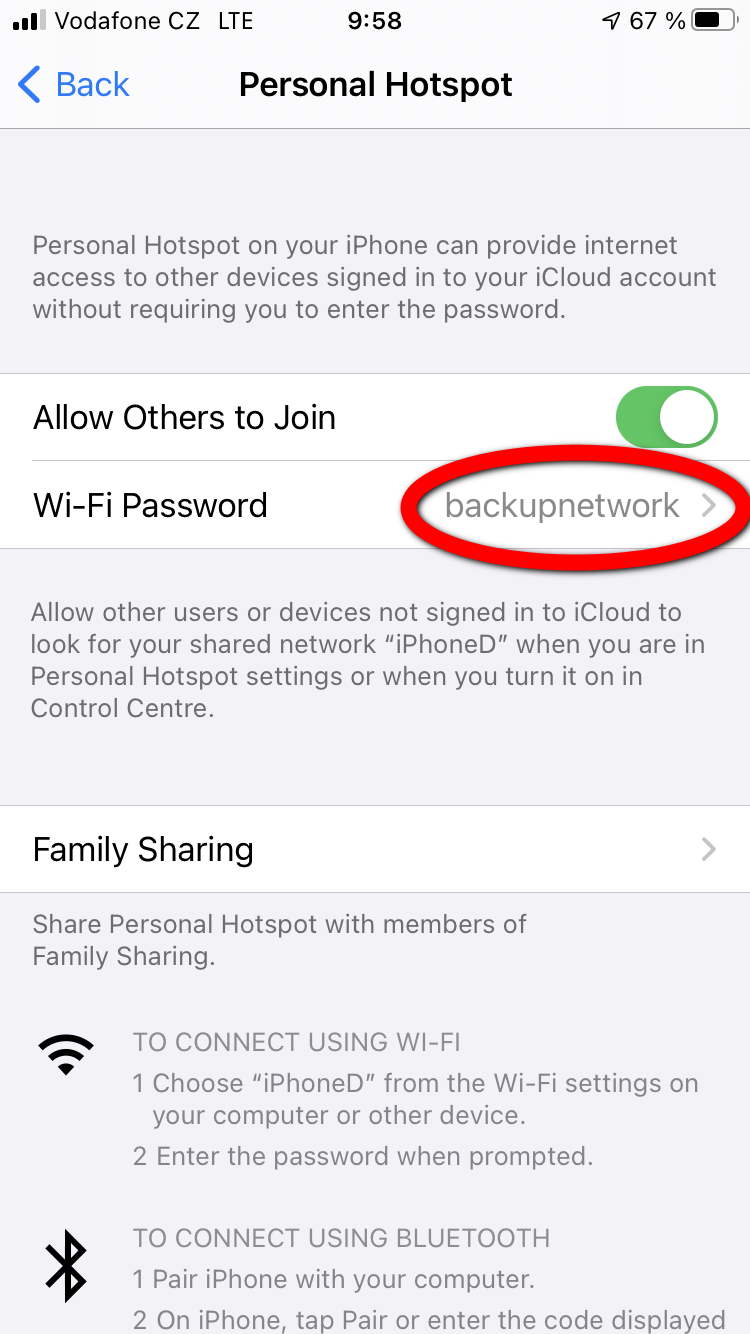
Hodiny ve výchozím online módu neustále vyhledávají dostupné Wi-Fi sítě. Od verze firmwaru 1.024 se hodiny umí připojit k Wi-Fi síti s názvem backupnetwork a heslem backupnetwork. Stačí přejmenovat hotspot Vašeho telefonu a změnit heslo a hodiny se během několika minut připojí.
Detail nastavení hotspotu:
Zadání přihlašovacích údajů k hotspotu Vašeho telefonu
Nastavení této možnosti trvá déle, vyplatí se proto jen tehdy, když hodiny k hotspotu připojujete opakovaně.
Vezměte jiné zařízení B s Wi-Fi (telefon, notebook, tablet) a otevřete naši konfigurační stránku, aplikaci pro iOS nebo Android.
Připojte zařízení B k hodinám a přeneste do hodin přihlašovací údaje k hotspotu na zařízení A
Hodiny se připojí k internetu přes hotspot na zařízení A a stáhnou aktualizaci (pokud je aktualizace k dispozici).
Jakmile aktualizace skončí, přepněte hodiny zpět do offline módu.
Připojovací mód
Připojovací mód umožňuje hodinám přijmout přihlašovací údaje k Wi-Fi síti, aby se mohly připojit k Vašemu Wi-Fi routeru.
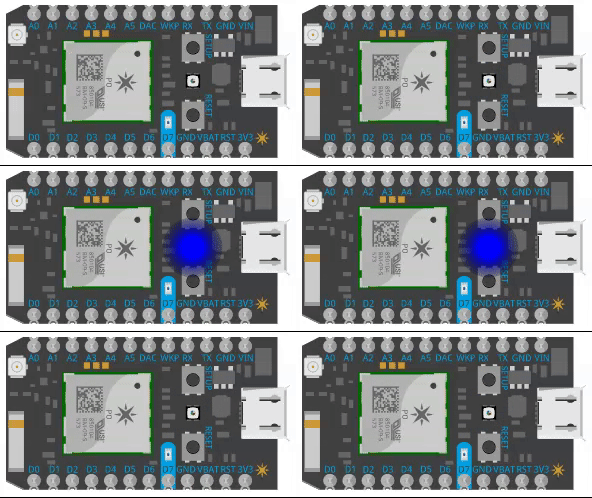
Pokud jsou hodiny přepnuty do připojovacího módu, odpojí se od Wi-Fi routeru (pokud k němu již byly připojeny) a spustí svůj vlastní Wi-Fi přístupový bod. Jakmile jsou hodiny v připojovacím módu, uvidíte je v seznamu Wi-Fi sítí jako ZEN-XXXX, kde XXXX je sériové číslo Vašich hodin, a systémová LED bude modře blikat. Na displeji by také měla běhat jednička zleva doprava.
Přepnutí hodin do připojovacího módu
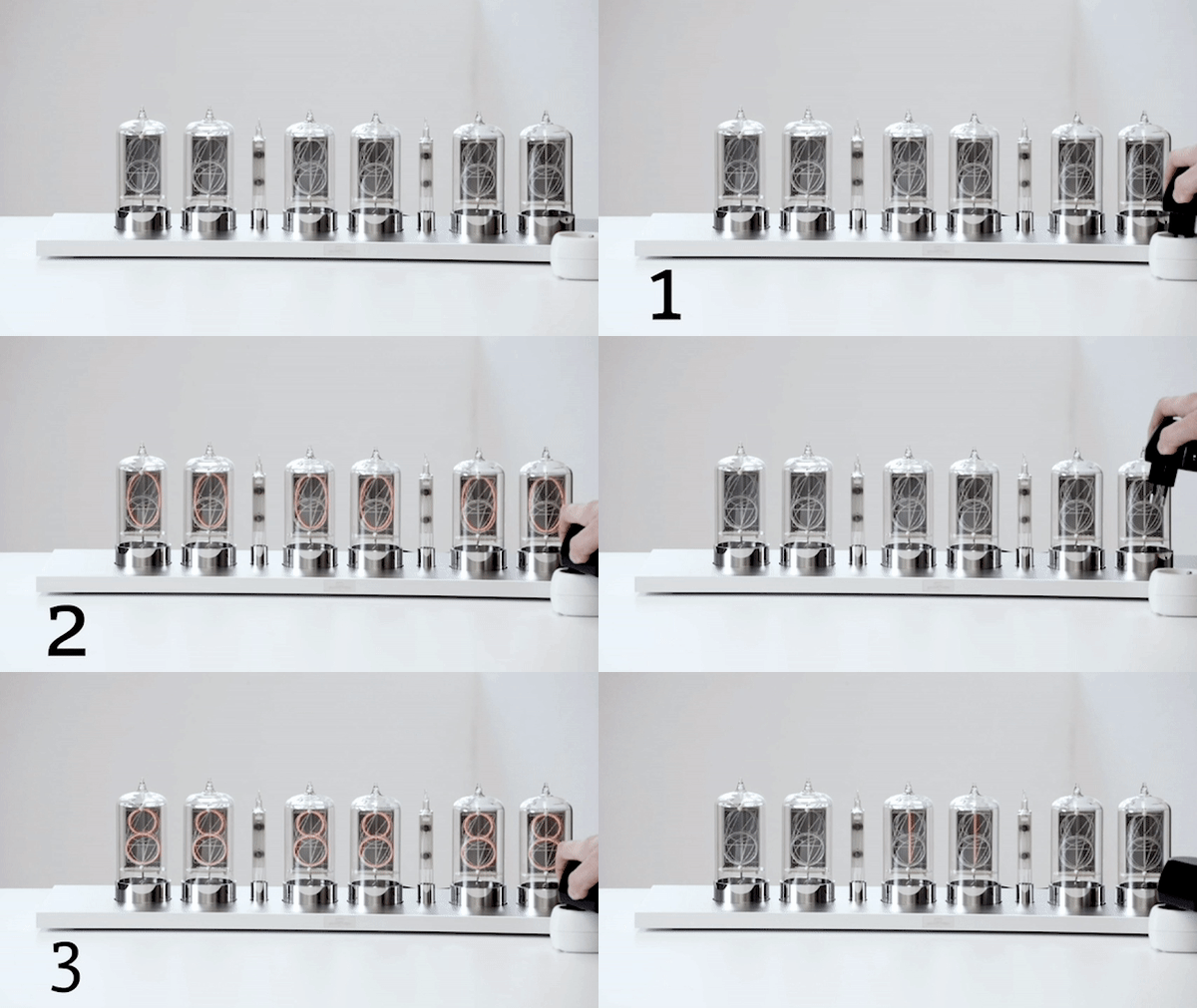
Hodiny se přepínají do připojovacího módu vypnutím během startovací sekvence a opětovným zapnutím. Postup je následující:
Odpojte adaptér hodin ze zásuvky, ale nechte ho připojený v hodinách.
Zapojte adaptér do zásuvky a vyčkejte na startovací sekvenci (na hodinách se zobrazí čísla 00:00:00 -> 11:11:11 -> 22:22:22 atd..), během této sekvence vytáhněte adaptér ze zásuvky. Pokud se hodiny přepnou do zobrazení času, je už pozdě a je třeba začít znovu od kroku 1.
Zapojte adaptér zpět do zásuvky, hodiny nyní naběhnou v připojovacím módu a uvidíte jedničku běhat zleva doprava.
Zrušení připojovacího módu
Stačí hodiny restartovat – vytáhněte adaptér ze zásuvky a znovu ho zapojte. Hodiny naběhnou v běžném režimu zobrazení času.
Systémová LED
Účelem systémové LED je indikovat stav připojení k internetu a případné problémy s připojením.
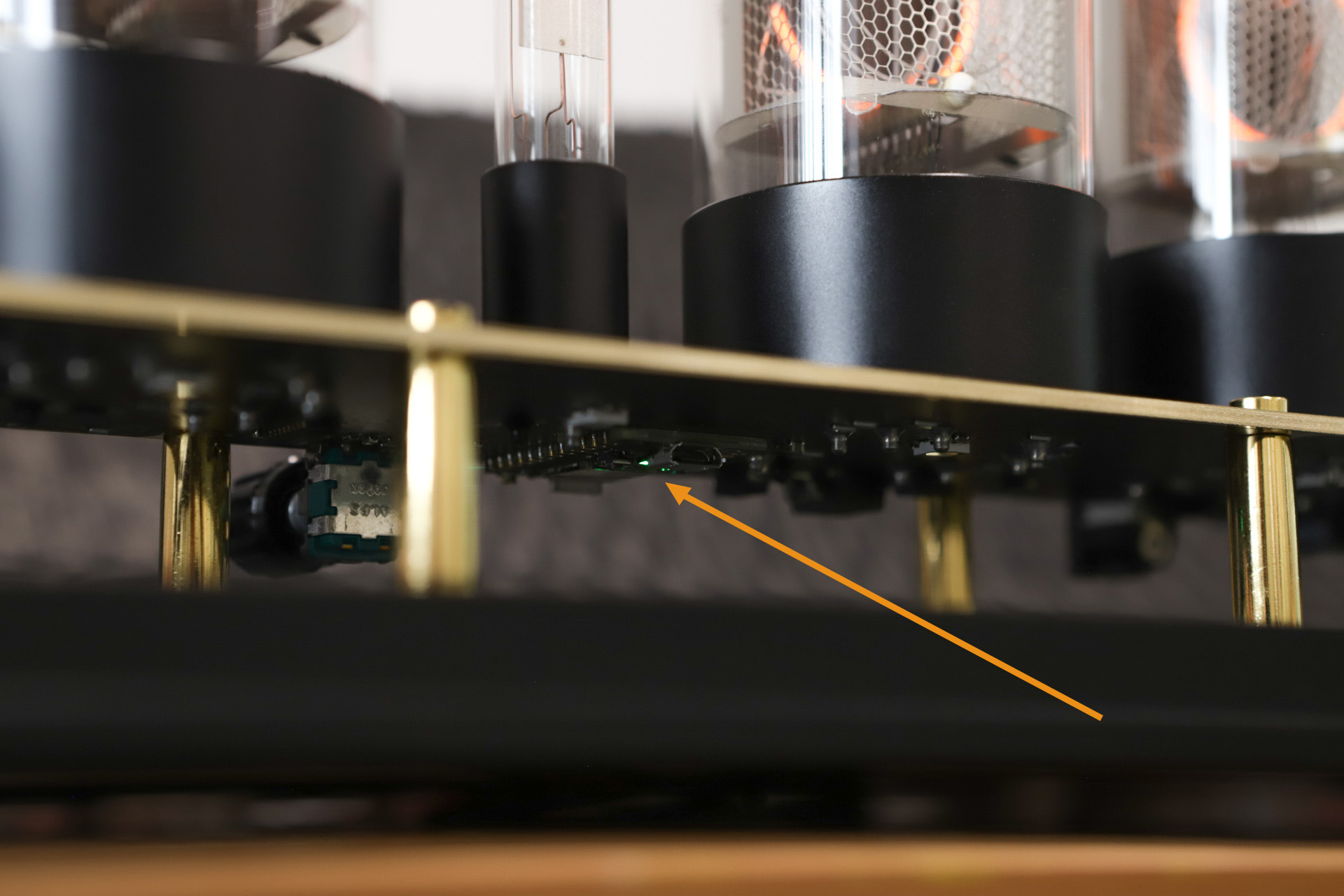
Umístění systémové LED v Zen Nixie Clock
Systémová LED je u hodin Zen Nixie Clock umístěna na spodní straně desky s elektronikou, pod druhým digitronem zleva.
Konfigurace systémové LED
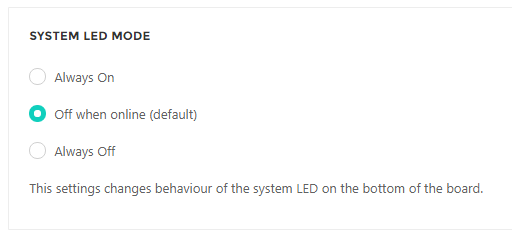
Always On: Systémová LED je vždy zapnuta a stav připojení k internetu indikuje nepřetržitě. Připojení ke cloudu je indikováno pozvolným rozsvěcováním a zhasínáním modrozelenou barvou. Off when online: Výchozí volba – systémová LED je vypnuta, když jsou hodiny připojeny ke cloudu, v ostatních případech zobrazuje stav připojení k internetu. Připojení ke cloudu je indikováno zhasnutím LED. Always Off: Systémová LED je vždy vypnuta.
Normální stav
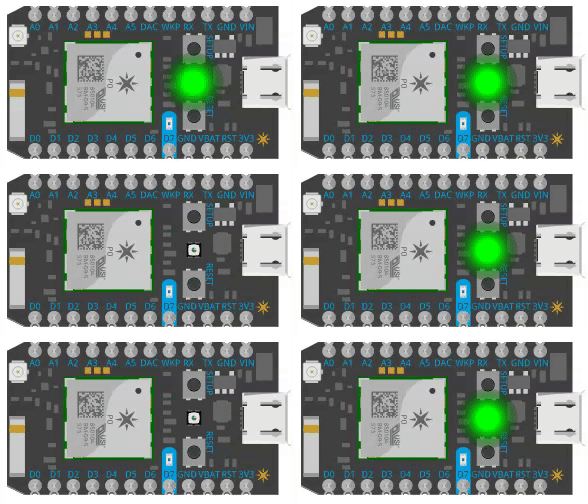
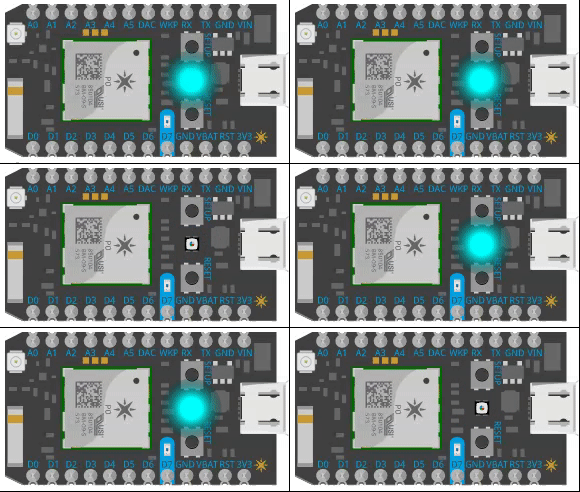
Při zapnutí se systémová LED na jednu sekundu rozsvítí bíle, potom na několik sekund modře a potom začne blikat zeleně (hledání známé Wi-Fi sítě). Jakmile je nalezena známá Wi-Fi síť, barva se změní na modrozelenou (cyan) – v tuto chvíli se hodiny snaží připojit do cloudu. V momentě, kdy je spojení s cloudem navázáno, LED zhasne. Pokud je LED vypnutá, víte, že jsou hodiny připojeny ke cloudu.
Připojovací mód
Připojovací mód se používá, když potřebujete do modulu přenést přihlašovací údaje k Wi-Fi síti, aktivuje ho ručně uživatel.
V připojovacím módu systémová LED bliká modře.
Aktualizace firmwaru
Čas od času hodiny obdrží aktualizaci firmwaru, obvykle tento proces trvá minutu a systémová LED během něj bliká purpurově (fialově). Po aktualizaci se hodiny restartují a vrátí do normálního stavu.
Připojování k Wi-Fi
Když hodiny hledají známou Wi-Fi síť, LED bliká zeleně. Tento stav trvá obvykle přibližně 10 sekund, poté se naváže spojení s Wi-Fi a hodiny přejdou do stavu připojování ke cloudu.
Připojování ke cloudu
Jakmile se hodiny připojí k Wi-Fi, zahájí připojování ke cloudovému serveru. Během tohoto procesu bliká LED modrozeleně (cyan). Jakmile jsou hodiny připojeny ke cloudu, LED zhasne.
Chyby
Čas od času můžete zaznamenat, že LED bliká – níže je několik typických situací:
Blikání zeleně: Hodiny hledají známou Wi-Fi síť, kterou nemohou najít – Wi-Fi router může být vypnutý, mohl se změnit název routeru (SSID) nebo router není pro hodiny viditelný.
Blikání modrozeleně (cyan): Hodiny se snaží navázat spojení s cloudem, k Wi-Fi síti jsou již připojeny, ale cloud je pro ně nedostupný. Příčinou může být výpadek internetového připojení nebo jiný problém mezi Vaším routerem a internetem.
Více informací
Podrobnější popis chování systémové LED najdete na webu výrobce Wi-Fi modulu:
V některých případech není k dispozici Wi-Fi síť, ke které by bylo možné hodiny připojit (např. chata nebo jachta), takže není možné hodiny provozovat v online módu. V takovém případě můžete k nastavení parametrů hodin využít režim Přímé připojení (Direct Connect).
Tip
Přímé připojení je spojení z Vašeho zařízení s hodinami napřímo přes Wi-Fi, bez použití Wi-Fi routeru nebo připojení k internetu.
Hodiny se samy chovají jako přístupový bod (AP, access point), který Vám umožní připojit se k jejich Wi-Fi síti. Pro využití Přímého připojení si nejprve stáhněte naši aplikaci pro iOS nebo Android.
Otevřete aplikaci a přepněte se do záložky My Clocks. Pro využití Přímého připojení není třeba mít uživatelský účet. Klikněte na tlačítko Direct Connect a následujte instrukce k přepnutí hodin do připojovacího módu.
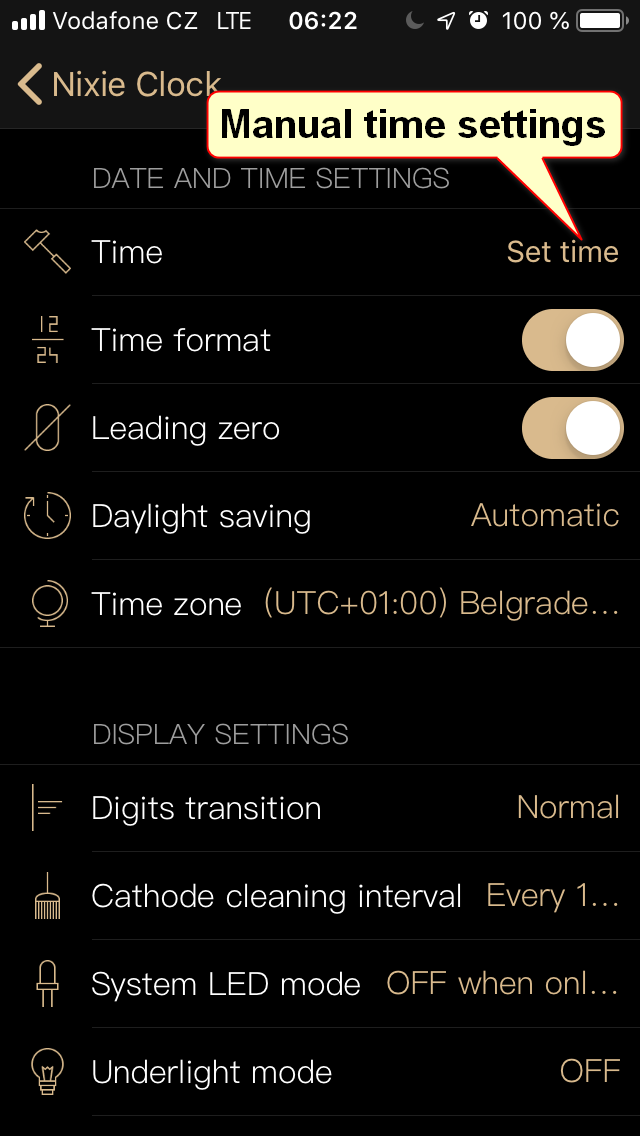
Parametry hodin dostupné přes Přímé připojení jsou stejné jako v běžném online módu. Je tu ale pár rozdílů. Je zde tlačítko “Set time”, které slouží k přenosu aktuálního času z Vašeho mobilního zařízení do hodin. To se hodí zejména tehdy, když jsou hodiny v offline módu, protože v tomto případě nemají hodiny jiný zdroj času, se kterým by se mohly synchronizovat. Pokud nastavíte čas přes Přímé připojení a hodiny se následně znovu připojí k internetu, jejich čas se synchronizuje z internetu.
Další nové tlačítko je “Disconnect from the cloud” – po kliknutí na toto tlačítko se hodiny přepnou do offline módu, což znamená, že se odpojí od Vašeho Wi-Fi routeru (pokud jsou k němu připojeny) a budou fungovat bez připojení k internetu. V takovém případě je třeba čas občas ručně synchronizovat, aby zůstal přesný.
Noční mód
Hodiny Zen Nixie Clock mohou být naprogramovány k automatickému přepínání mezi jasem v denním módu a jasem v nočním módu, každá hodina v týdnu je samostatně programovatelná.
Tip
Pokud nastavíte ve kterémkoliv módu jas na off, hodiny běží dál, vypnuty jsou pouze digitrony. Hodiny jsou stále připojeny a můžete je dále nastavovat. Spotřeba je přibližně 1W na jeden digitron.
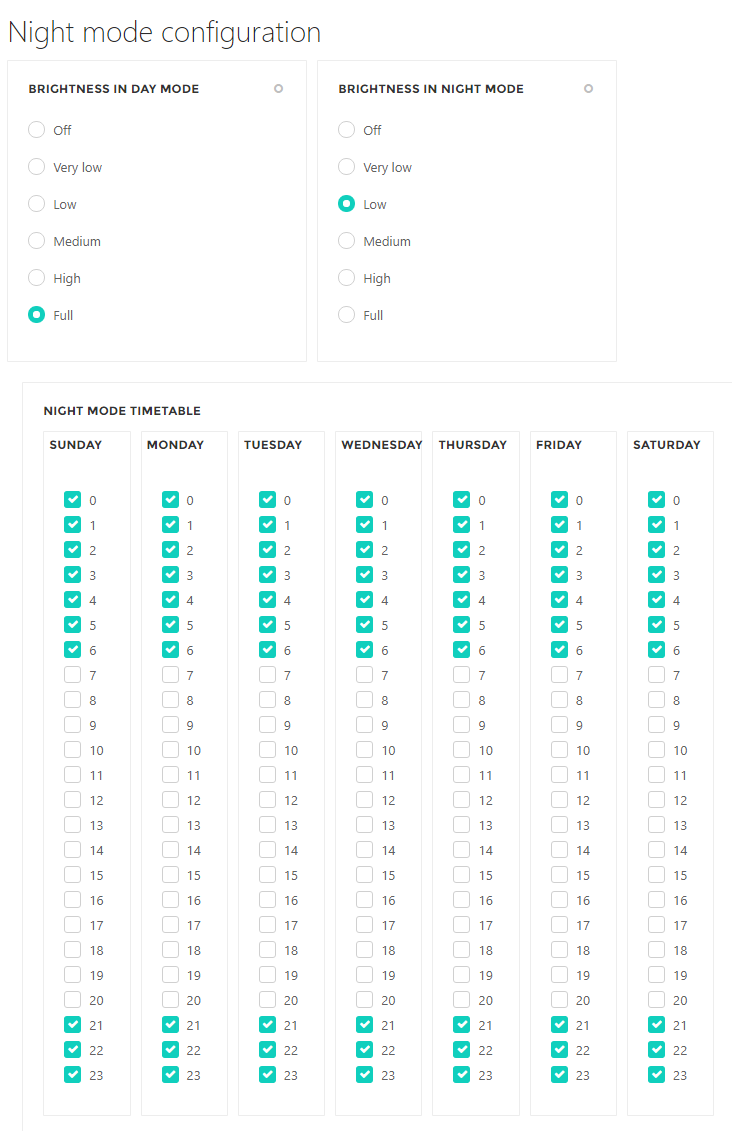
Příklad č.1 – Hodiny v obývacím pokoji
Předpokládejme hodiny umístěné v obývacím pokoji, během dne je chceme mít na maximální jas (Brightness in day mode nastaven na Full), během večera a noci na snížený jas (brightness in the night mode nastaven na low). Následující nastavení přepne hodiny do nočního módu v 21:00 a zpět do denního módu v 6:59.
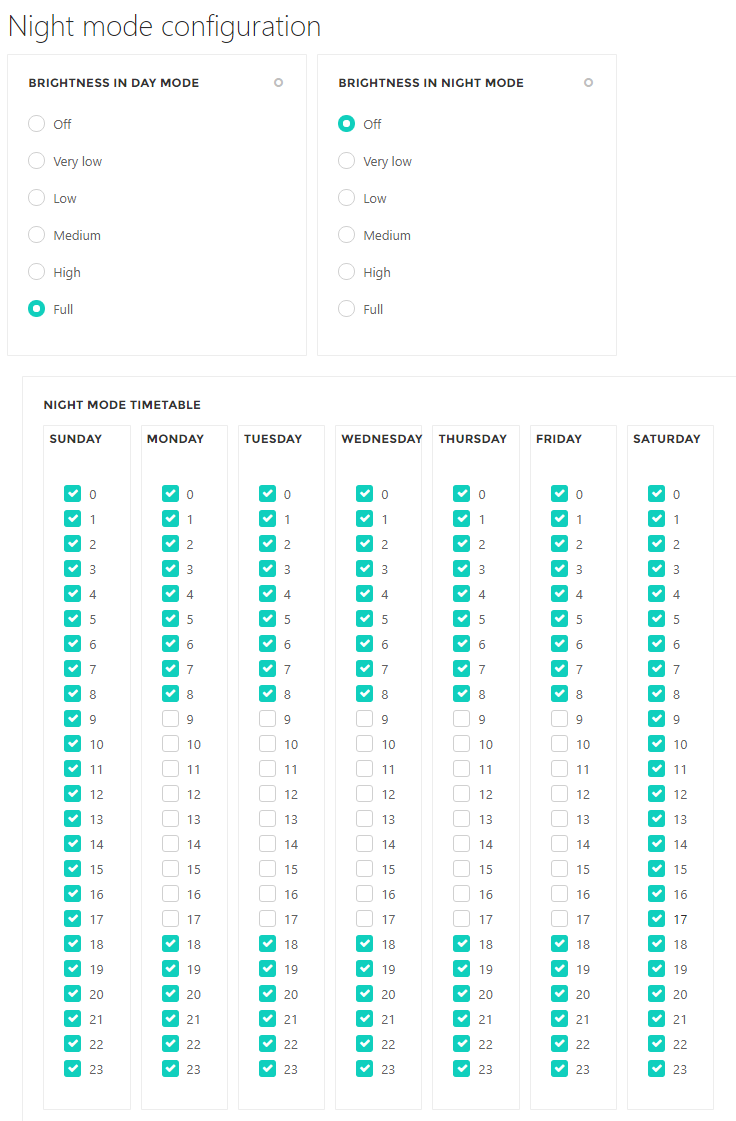
Příklad č.2 – Hodiny v kanceláři
Předpokládejme hodiny umístěné v kanceláři, chceme je mít na plný jas, když v 9:00 ráno přijdeme do kanceláře (Brightness in day mode nastaven na Full), ale když v 18:00 z kanceláře odcházíme, chceme je vypnout (brightness in the night mode nastaven na off). Během víkendů bude displej kompletně vypnut. Následující nastavení nastaví hodiny podle našich potřeb:
Technické údaje
Rozměry: 580×133×200 mm (22.8”×5.2”×7.9”) Hmotnost: 7,15 kg (15.7 lbs) Rozsah napětí napájecího adaptéru: 90-240 VAC 50-60Hz (se zástrčkou odpovídající zemi určení) Napájecí vstup: DC konektor 5,5/2,1 mm, kladný pól uprostřed Vstupní napětí: 12V DC Wi-Fi standardy: 2.4GHz IEEE 802.11 b/g/n Materiál pouzdra: Černě eloxovaný hliník s jemnou texturou Materiál krytu: Sklo Optiwhite bez zeleného nádechu na hranách Materiál digitronů: Sklo, základna z černě eloxovaného hliníku Spotřeba: 7,5 W (12W se zapnutým LED podsvícením)