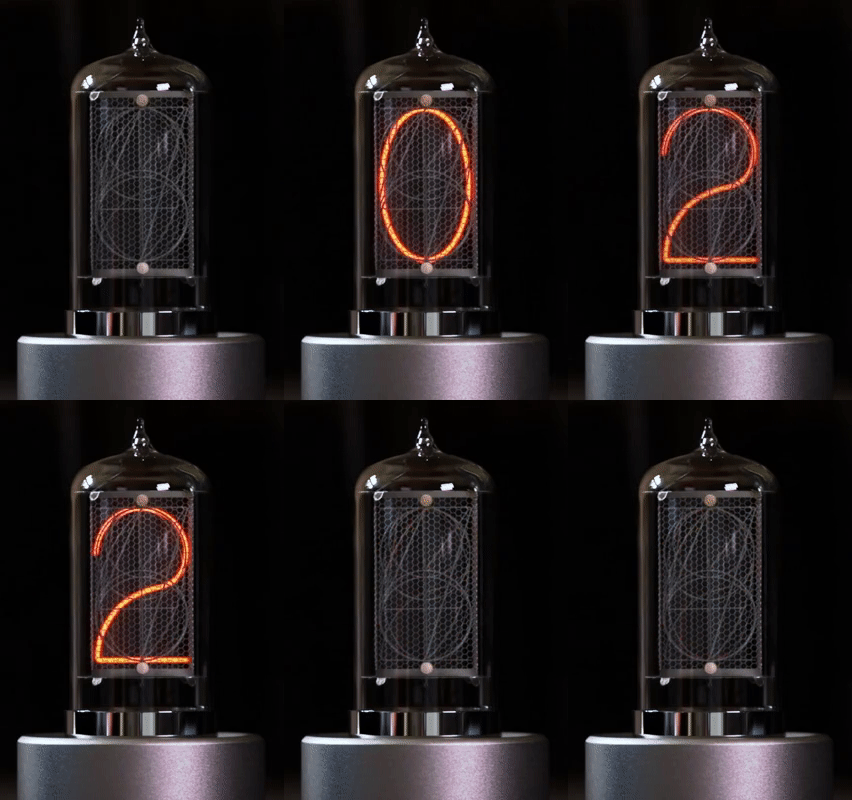
Blub Nixie Clock jsou hodiny s jediným digitronem – celý čas ve formátu HH:MM zobrazují na jednom digitronu tak, že postupně přepínají z jedné číslice na další. Čas se zobrazuje jako sekvence číslic, například čas 10:45 se zobrazí jako 1 – pauza – 0 – pauza – 4 – pauza – 5 – dlouhá pauza.
Blub zobrazuje čas 02:26
Technická data
Napájení: 5V @ 250mA (mini USB konektor)
Spotřeba: 1.25W
Očekávaná životnost digitronu: více než 15 let
Nastavení
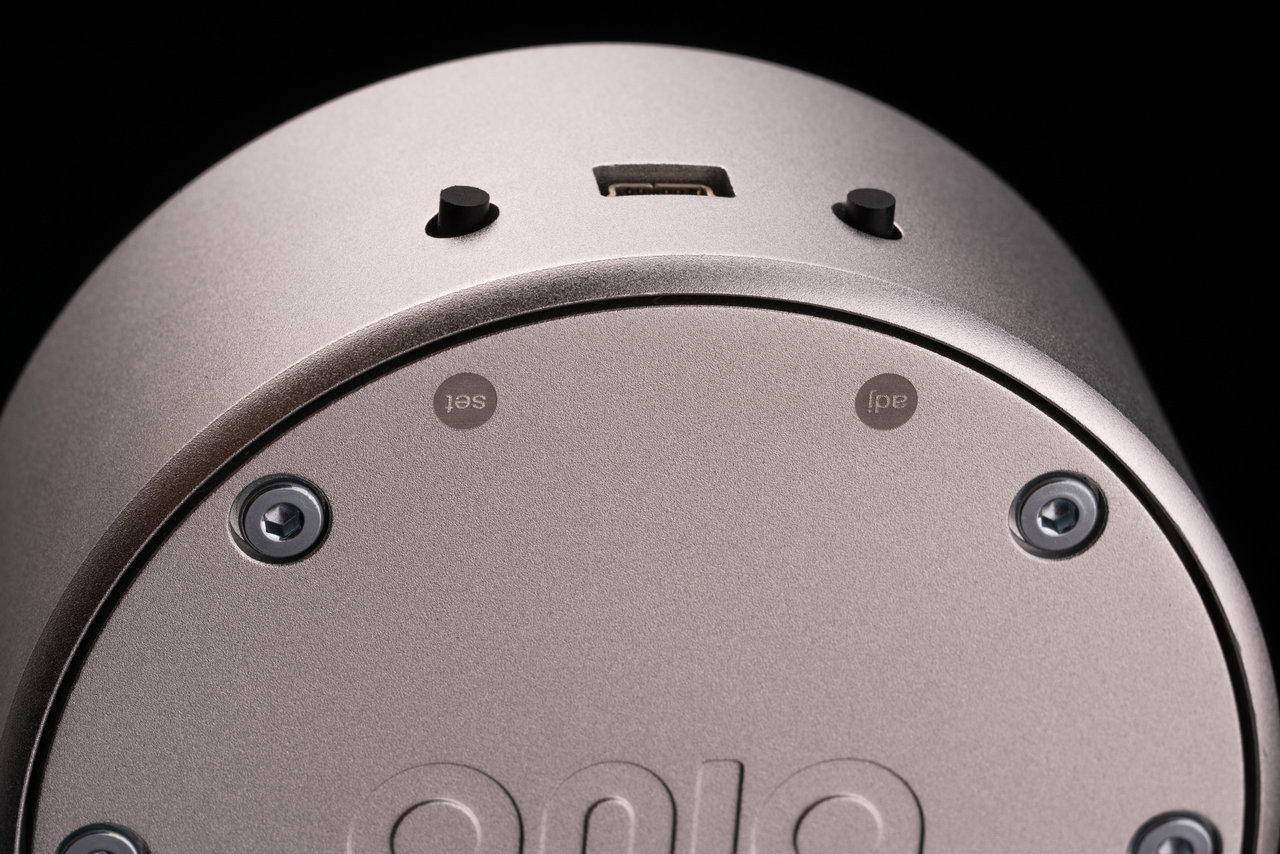
Hodiny mají vzadu dvě tlačítka, ADJ a SET. Přes toto rozhraní jsou dostupné všechny konfigurační parametry. Více informací naleznete na stránce Nastavení. Další možností pro nastavení hodin je využití USB rozhraní, více zde: USB rozhraní.
Udržování času
Hodiny obsahují vysoce přesný modul reálného času (RTC) DS3231 s přesností ±2ppm (maximálně ±1 minuta za rok). Modul RTC je zálohován baterií CR2032, která vydrží více než 10 let. Když jsou hodiny napájeny, baterie se nevybíjí, ale časem přesto ztrácí část energie. Poznámka: baterie napájí pouze modul RTC, nikoli samotné hodiny (zobrazování číslic).
Obsah balení
1x Blub Nixie Clock
1x Napájecí adaptér
1x USB kabel
1x Uživatelská příručka
Nastavení
Všechna nastavení se provádějí dvěma tlačítky na zadní straně hodin.
Hodiny Blub – popis tlačítek
Tlačítko
Co dělá
ADJ – úprava
prochází volby, zvyšuje svítící číslici
SET – nastavení
vstoupí do menu, posune na další číslici, potvrdí a vrátí zpět
Poznámka
Blub má jediný digitron, a proto vše zobrazuje po jedné číslici – čas 10:45 se ukáže jako 1 · 0 · 4 · 5. Stejně se zadávají i hodnoty v nastavení: jedna číslice po druhé.
Hodiny pracují ve dvou režimech: režim času a konfigurační režim.
Režim času
V tomto režimu hodiny tráví většinu času – zobrazují aktuální čas. Po zapnutí se hodiny vždy spustí v režimu času.
Konfigurační režim
Podržte SET 3 sekundy – hodiny přejdou do konfiguračního režimu a zobrazí 0.
Tlačítkem ADJ procházíte parametry 0 → 1 → … → 8.
Tlačítkem SET otevřete zobrazený parametr.
Uvnitř parametru ADJ mění hodnotu (nebo svítící číslici) a SET ji potvrdí. Po poslední číslici SET parametr uloží a vrátí Vás do seznamu parametrů.
Do režimu času se vrátíte tak, že přejdete na 0 a stisknete SET – nebo hodiny jednoduše vypnete a zapnete.
Tip
Při nastavování nových hodin začněte parametrem 1 a pak pokračujte dalšími.
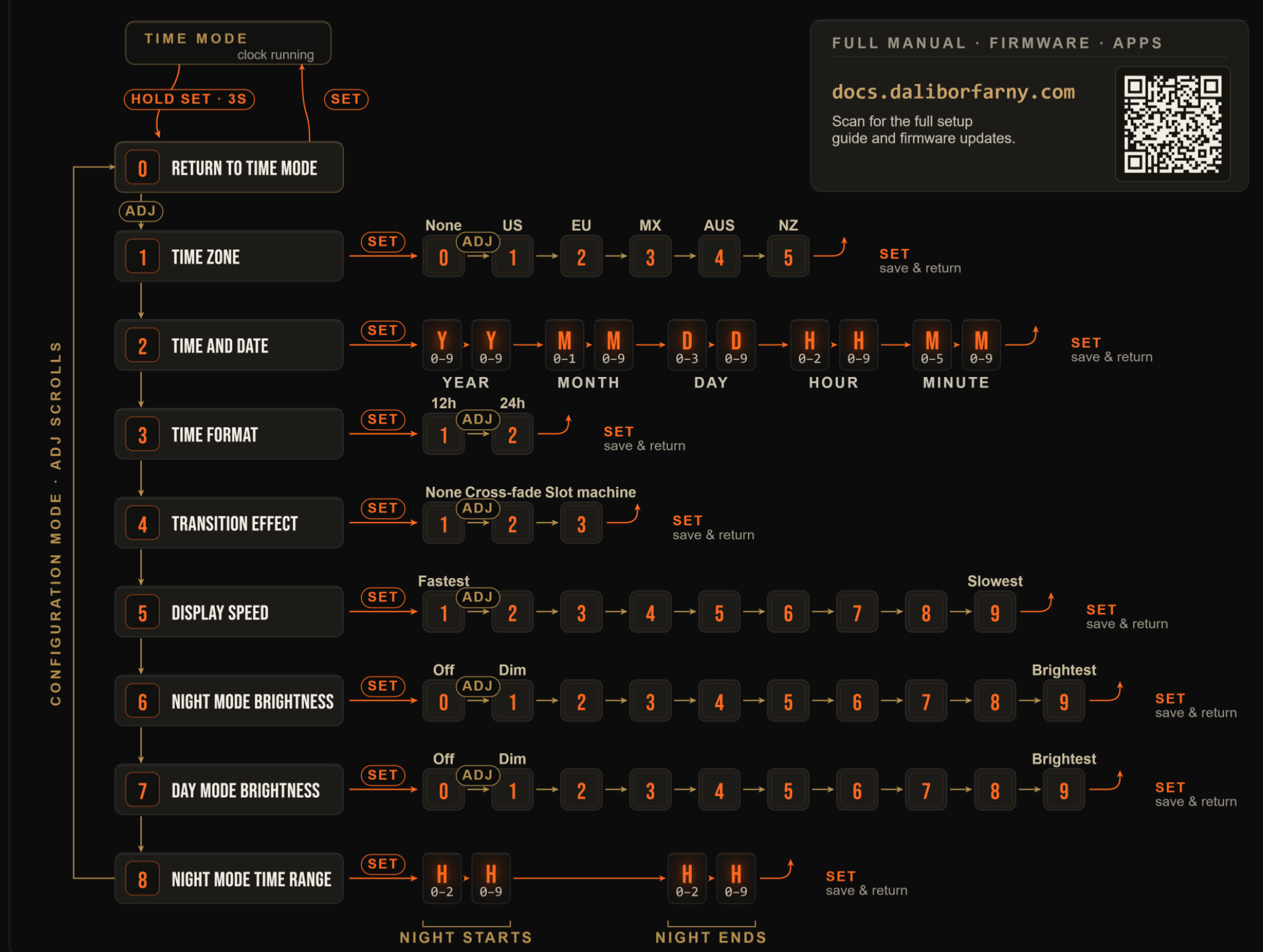
Schéma nastavení – SET vstupuje a potvrzuje, ADJ prochází a upravuje
#
Parametr
Hodnoty
0
Návrat do režimu času
–
1
Časové pásmo (letní čas)
0 žádné · 1 USA · 2 EU · 3 Mexiko · 4 Austrálie · 5 Nový Zéland
2
Čas a datum
YY MM DD HH MM – 10 číslic
3
Formát času
1 = 12 h · 2 = 24 h
4
Efekt přechodu
1 žádný · 2 prolínání · 3 „výherní automat“
5
Rychlost zobrazení
1 nejrychlejší … 9 nejpomalejší
6
Jas v nočním režimu
0 vypnuto · 1 tlumený … 9 nejjasnější
7
Jas v denním režimu
0 vypnuto · 1 tlumený … 9 nejjasnější
8
Časový rozsah nočního režimu
HH HH – začátek noci, konec noci
1 – Časové pásmo
Určuje, kdy hodiny přepínají mezi letním a zimním časem (letní čas, DST). Zvolte možnost podle místa, kde hodiny jsou:
0 – bez letního času (např. Japonsko, Čína, Indie, Arizona)
1 – USA
2 – EU
3 – Mexiko
4 – Austrálie
5 – Nový Zéland
Tiskněte ADJ, dokud se nezobrazí požadovaná možnost, a poté stiskem SET možnost uložte a vraťte se zpět.
2 – Čas a datum
Zadejte aktuální místní čas (ten, který ukazují ostatní hodiny kolem Vás) ve 24hodinovém formátu – letní čas si hodiny odvodí z data. Deset číslic se zadává jedna po druhé: ADJ zvyšuje svítící číslici, SET posune na další; SET po poslední číslici uloží a vrátí zpět.
Číslice
Význam
Rozsah každé číslice
YY
rok (poslední dvě číslice)
0–9 · 0–9
MM
měsíc
0–1 · 0–9
DD
den
0–3 · 0–9
HH
hodina
0–2 · 0–9
MM
minuta
0–5 · 0–9
Například 6. března 2021, 12:36 zadáte jako 2103061236:
2 SET 1 SET 0 SET 3 SET 0 SET 6 SET 1 SET 2 SET 3 SET 6 SET
3 – Formát času
1 – 12hodinový formát, 2 – 24hodinový formát.
4 – Efekt přechodu
Jak se jedna číslice mění v další: 1 – žádný, 2 – prolínání, 3 – „výherní automat“.
5 – Rychlost zobrazení
Jak rychle hodiny čas zobrazují, číslici po číslici: 1 – nejrychleji … 9 – nejpomaleji.
6 – Jas v nočním režimu
Jas displeje v noci (ve výchozím nastavení 21:00–7:00): 1 – tlumený … 9 – nejjasnější, 0 – v noci displej nesvítí.
7 – Jas v denním režimu
Jas displeje mimo časový rozsah nočního režimu: 1 – tlumený … 9 – nejjasnější, 0 – přes den displej nesvítí.
8 – Časový rozsah nočního režimu
Kdy noční režim začíná a končí, v celých hodinách (24hodinový formát). Zadejte čtyři číslice HHhh: HH – hodina začátku noci (0–2 · 0–9), hh – hodina konce noci (0–2 · 0–9).
Například noc od 21:00 do 7:00 zadáte jako 2107:
2 SET 1 SET 0 SET 7 SET
USB rozhraní
USB rozhraní hodin Blub Nixie Clock poskytuje další funkce:
Aktualizace firmware
Rychlejší a jednodušší nastavení parametrů hodin
Přístup k dalším parametrům hodin
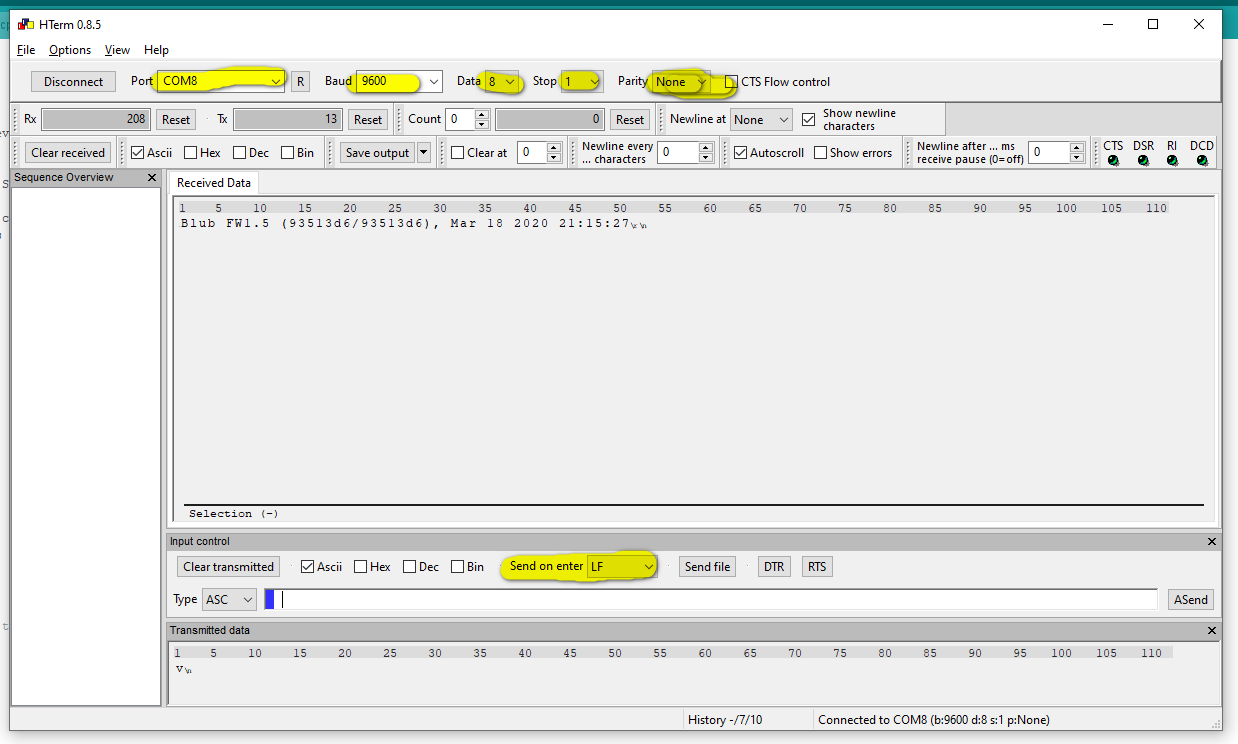
K ovládání hodin přes USB můžete použít buď sériovou linku (Putty, Hterm apod.), nebo naši aplikaci pro Windows.
r: nastaví časový rozsah nočního režimu (HHhh) ve 24h formátu času, např. r2107 nastaví rozsah od 21:00 do 07:00
z: nastaví časové pásmo (chování letního času), hodnoty 1-6 (1: bez letního času, 2: letní čas podle USA, 3: letní čas podle EU, 4: Mexiko, 5: Austrálie, 6: Nový Zéland)
Aplikace pro Windows
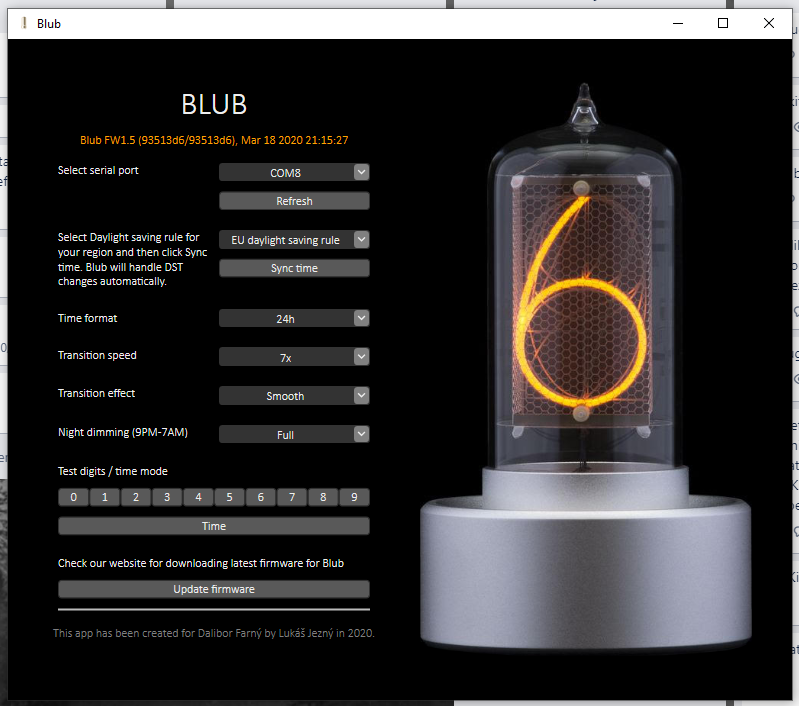
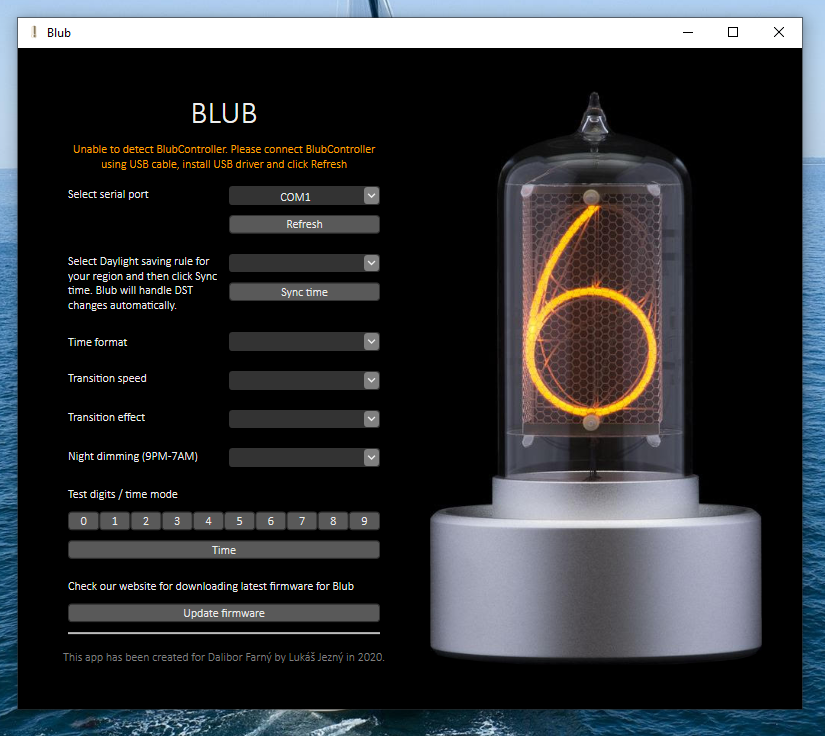
Pro snazší nastavení jsme vytvořili jednoduchou aplikaci pro Windows, která s hodinami Blub komunikuje přes USB rozhraní. Umí nastavit konfigurační parametry i aktualizovat firmware.
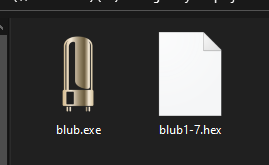
Nejprve si stáhněte ZIP archiv. ZIP archiv obsahuje aplikaci Blub.exe a HEX soubor s aktuálním firmware.
Obsah ZIP souboru:
Archiv rozbalte a spusťte aplikaci Blub.exe, není potřeba nic instalovat. Připojte hodiny k počítači přiloženým USB kabelem.
Ovladače
Hardware hodin Blub je navržen stejně jako Arduino Nano (328p). Ve Windows 10 se ovladač nainstaluje automaticky po připojení hodin. Pro ruční instalaci nebo pro jiné verze Windows postupujte podle návodu zde:
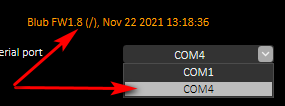
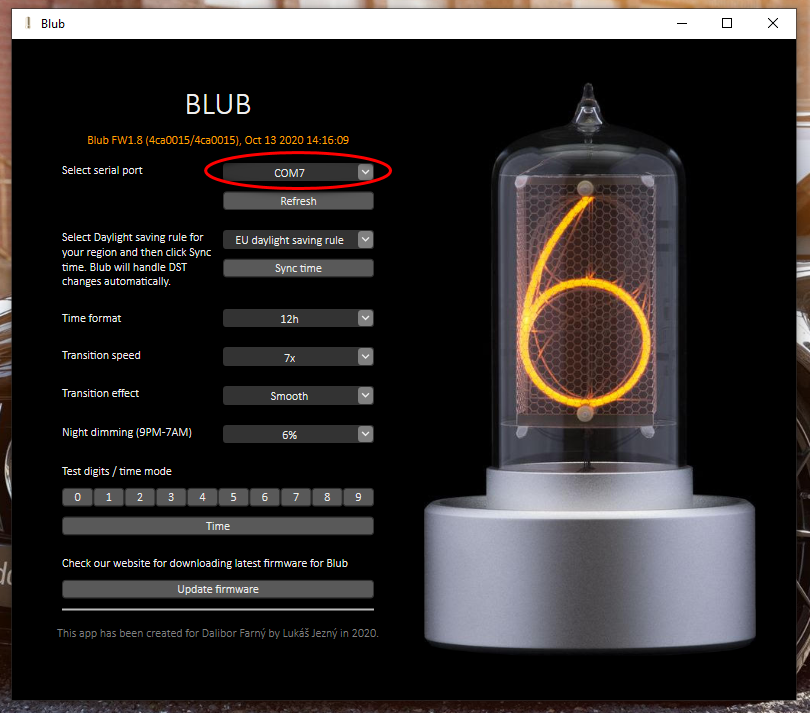
Nyní je potřeba najít správný COM port, ke kterému jsou hodiny připojeny. Klikněte na tlačítko refresh a vyberte jeden z portů, který není COM1. V našem případě je to COM4.
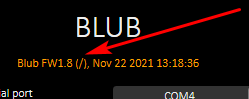
Po úspěšném připojení k hodinám aplikace vypíše aktuální firmware hodin a datum, kdy byl firmware zkompilován. Jsme připojeni k hodinám!
Nastavení
Pro nastavení hodin vyberte požadovanou volbu z rozbalovacích nabídek, volba se do hodin odešle okamžitě.
Synchronizace času
Kliknutím na tlačítko Sync time nastavíte hodiny na čas z Vašeho počítače.
Aktualizace firmware
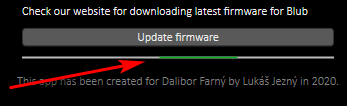
Pro aktualizaci firmware hodin klikněte na tlačítko Update firmware a vyberte HEX soubor s novým firmware (je součástí ZIP archivu). Soubor se do hodin nahraje přibližně za 1 minutu, na ukazateli průběhu uvidíte zelenou čáru. Po dokončení aktualizace se hodiny restartují.
Řešení problémů
Nedaří se mi připojit hodiny Blub k počítači s Windows nebo aplikace Blub pro Windows padá.
Ujistěte se prosím, že je nainstalován ovladač FTDI pro rozhraní hodin Blub. Na počítačích s Windows 10 by se měl nainstalovat automaticky, setkali jsme se ale s případy, kdy uživatelé museli ovladače nainstalovat ručně.
K dispozici je PDF soubor s návodem: Ovladače FTDI a návody k instalaci
Pokud chcete vidět, jak se to dělá – zde je video na YouTube: https://www.youtube.com/watch?v=H0UA4xYDq6c
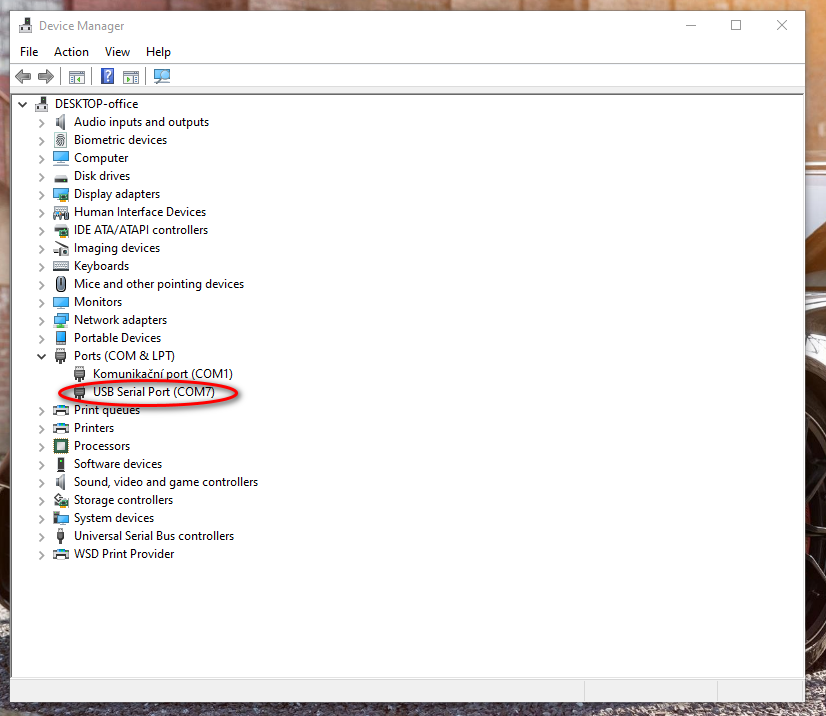
Jakmile je ovladač úspěšně nainstalován a hodiny Blub jsou připojeny, ve Správci zařízení by se v části „Porty (COM a LPT)“ měla objevit nová položka s názvem USB Serial Port (COM*xx*), kde xx je číslo závislé na Vašem systému.
Stejný COM port je pak dostupný v aplikaci pro Windows – všimněte si, že COM port má stejné číslo xx jako ve Správci zařízení výše.